Such nach „wie zeige ich an, wie viele Personen sich ein Produkt ansehen“, und fast jede Antwort ist ein Snippet wie dieses:
<div><b id="viewers"></b> people are viewing this product</div>
<script>
  var min = 15, max = 60;
  viewers.textContent = Math.floor(Math.random() * (max - min + 1)) + min;
</script>
Die Zahl wird zufällig zwischen einem Minimum und einem Maximum gewählt. Gezählt wird niemand. Öffne dieselbe Seite in zwei Fenstern, und sie zeigen Unterschiedliches; lade neu, und du bekommst eine dritte Zahl. Käufer merken das, und unser Scan von 200 kleinen Shopify-Shops hat Zähler gefunden, die genau das tun.
Dieser Leitfaden zeigt den anderen Weg: eine Zählung der Personen, die in den letzten 90 Sekunden wirklich auf der Seite waren, mit zwei Zeilen Code, auf jeder Website.
Lieber anschauen? Video-Anleitungen: jede Website oder WordPress (2 Min.) und Shopify (3 Min.).
Was du brauchst
- Ein kostenloses Provedly-Konto. Keine Karte.
- Zugriff auf das HTML deiner Website oder einen WordPress- bzw. Shopify-Admin.
Die Zählung stammt aus einem Heartbeat: Solange eine Seite offen ist, meldet der Browser dem Provedly-Server alle 30 Sekunden, dass dieser Besucher noch da ist. Angezeigt wird, wie viele verschiedene Besucher in den letzten 90 Sekunden auf dieser Seite gesehen wurden. Niemand kann eine Zahl eintippen, auch du nicht.
Schritt 1: Website und Widget anlegen
Registriere dich, füge deine Website mit ihrer Domain hinzu und erstelle ein Widget. Der Live-Zähler ist standardmäßig aktiv, mit einem Minimum von 2. Bist du allein auf der Seite, bleibt er also ausgeblendet, statt „1 Person sieht sich das an“ zu zeigen.
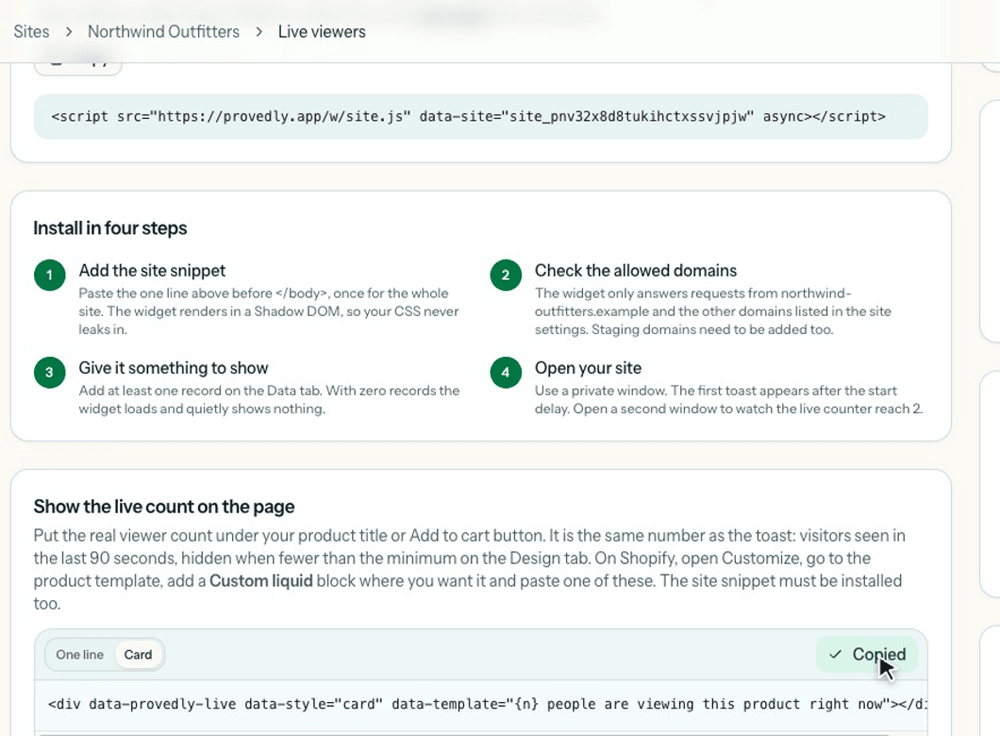
Im Tab Embed des Widgets findest du die beiden Zeilen, die du brauchst: oben das Website-Snippet und unter Show the live count on the page die Zählerzeile in zwei Stilen, One line und Card.
Schritt 2: Website-Snippet einfügen
Füge das Website-Snippet einmal direkt vor dem schließenden </body>-Tag ein, auf jeder Seite. Es sieht so aus, mit deinem eigenen Website-Schlüssel:
<script src="https://provedly.app/w/site.js" data-site="site_your_key" async></script>
Wohin es kommt, hängt von deiner Plattform ab:
| Plattform | Wo das Website-Snippet hinkommt |
|---|---|
| Reines HTML | Vor </body> in deiner Seite oder im gemeinsamen Layout |
| Shopify | Onlineshop, Themes, Code bearbeiten, layout/theme.liquid, vor </body> |
| WordPress | Installiere das kostenlose Provedly-Plugin und füge deinen Widget-Token in den Einstellungen ein; kein Code nötig |
| React, Next.js, Vue | Einmal in deinem Root-Layout; der Embed-Tab hat eine fertige Version |
Schritt 3: Zähler dort platzieren, wo er erscheinen soll
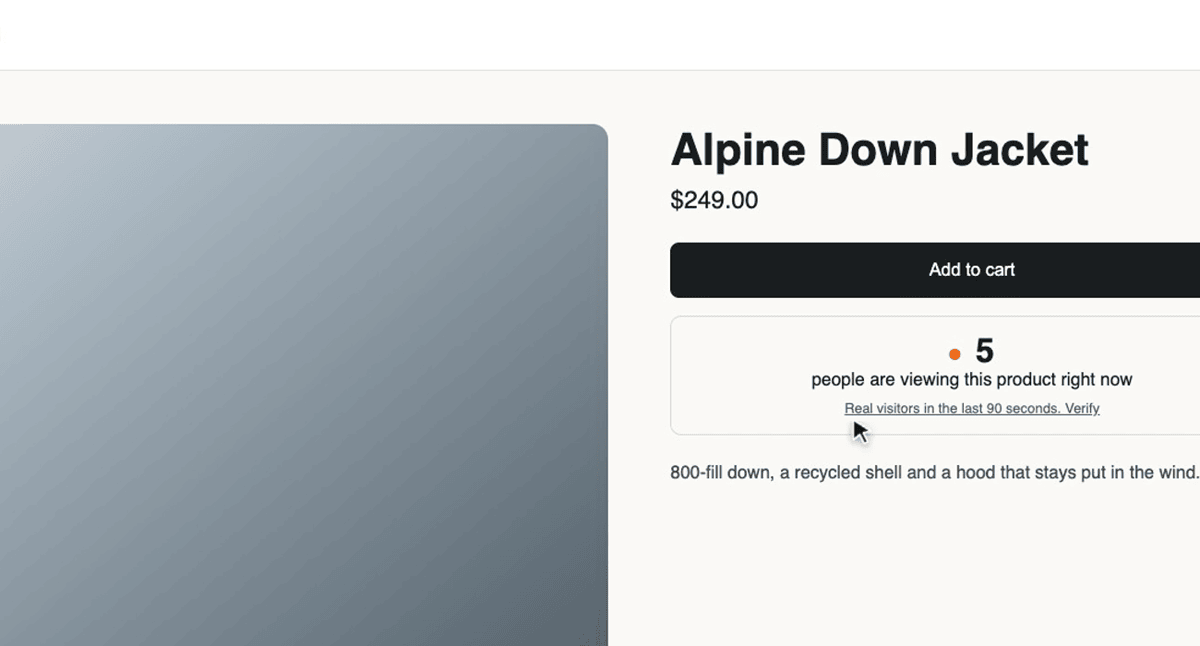
Füge diese Zeile dort ein, wo die Zahl erscheinen soll, meist direkt unter dem Warenkorb- oder Anmelde-Button:
<div data-provedly-live data-style="card" data-template="{n} people are viewing this product right now"></div>
- Öffne auf Shopify den Editor (Anpassen), wechsle zu deiner Produktvorlage, füge unter den Kauf-Buttons einen Custom liquid-Block hinzu und füge die Zeile ein. In Themes wie Horizon fährst du in der Seitenleiste knapp unter Buy buttons mit der Maus und klickst auf das Plus.
- Füge in WordPress an der gewünschten Stelle einen Individuelles HTML-Block hinzu und füge die Zeile ein.
- Auf einer reinen HTML-Seite fügst du sie neben deinem Button ein.
Optionen, die du in dieser einen Zeile ändern kannst:
| Attribut | Was es tut |
|---|---|
data-style="card" |
Eine Box mit großer Zahl und einem Verify-Link. Lass es weg für eine einzelne Textzeile in der Schrift deines Themes |
data-template="..." |
Dein eigener Wortlaut, zum Beispiel auf Deutsch. {n} ist die Stelle für die Zahl |
data-dot="off" |
Entfernt den kleinen orangefarbenen Punkt |
Schritt 4: Mit echten Fenstern testen
Öffne deine Produktseite. Allein siehst du nichts, weil du unter dem Minimum liegst. Öffne dieselbe Seite in einem zweiten Fenster oder auf deinem Smartphone: Die Card erscheint mit 2. Öffne ein drittes, und jedes Fenster zeigt 3.
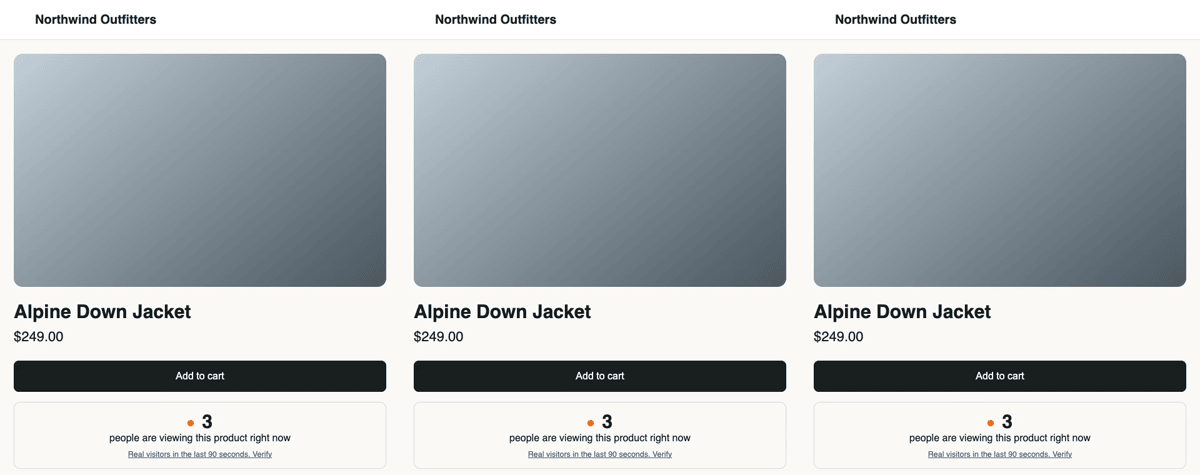
Schließ ein Fenster, und die Zahl sinkt wieder, sobald die 90 Sekunden dieses Besuchers abgelaufen sind. Sie bewegt sich, weil Menschen sich bewegen, und genau darum geht es.
Der Verify-Link
Der Card-Stil verlinkt auf die öffentliche Verifizierungsseite deines Widgets. Wer darauf klickt, sieht, wie die Zahl gezählt wird: echte Besucher in den letzten 90 Sekunden, ausgeblendet unter deinem Minimum, und ein Hinweis, dass der Websitebetreiber keine Zahl eintippen kann. Ein Zufalls-Snippet hätte dort nichts vorzuweisen.
Wenn der Zähler nicht erscheint
- Du bist allein auf der Seite. Das Minimum tut seine Arbeit. Öffne ein zweites Fenster.
- Das Website-Snippet fehlt. Die Zählerzeile funktioniert nur, wenn das Website-Snippet auf derselben Seite ist.
- Deine Domain ist nicht freigegeben. Das Widget antwortet nur auf Anfragen von den Domains in deinen Website-Einstellungen. Trag dort auch Staging-Domains ein.
- Die Seite ist mit einem alten Theme gecacht. Prüfe auf Shopify, ob du das veröffentlichte Theme bearbeitet hast und keinen Entwurf.
Du hast schon einen Zähler?
Zeigt dein Shop heute „Personen sehen sich das an“ und du weißt nicht genau, woher die Zahl kommt, gib eine Produktseite in den kostenlosen Checker ein. Er lädt die Seite als mehrere neue Besucher und sagt dir, ob die Zahl von einem Server kam oder im Browser erfunden wurde.
Häufige Fragen
Ist ein zufälliger „Personen sehen sich das an“-Zähler illegal?
Wir sind keine Anwälte, und dies ist keine Rechtsberatung. Verbraucherschutzbehörden, darunter die britische Competition and Markets Authority, haben erklärt, dass erfundene Beliebtheit und erfundene Dringlichkeit Käufer in die Irre führen können. Eine Zählung echter Besucher erübrigt die Frage.
Was umfasst die Zählung?
Besucher, die in den letzten 90 Sekunden auf dieser Seite gesehen wurden, gezählt über einen Heartbeat, den ihr Browser alle 30 Sekunden sendet, solange die Seite offen ist. Angezeigt wird sie nur, wenn sie das von dir gesetzte Minimum erreicht, standardmäßig 2.
Macht es meine Website langsamer?
Das Website-Snippet lädt asynchron nach deiner Seite, und der Zähler besteht aus ein paar Zeilen Text. Deine Seite wartet nicht darauf.
Ist es kostenlos?
Ja. Der Free-Plan enthält den Live-Zähler, eine Website und bis zu 2.000 Benachrichtigungsansichten im Monat, und für die Registrierung brauchst du keine Karte. Der Zähler funktioniert sogar, bevor du überhaupt Kaufbenachrichtigungen zum Anzeigen hast.