Cherchez « comment afficher le nombre de personnes qui consultent un produit » et presque toutes les réponses proposent un snippet comme celui-ci :
<div><b id="viewers"></b> people are viewing this product</div>
<script>
  var min = 15, max = 60;
  viewers.textContent = Math.floor(Math.random() * (max - min + 1)) + min;
</script>
Le nombre est tiré au hasard entre un minimum et un maximum. Personne n'est compté. Ouvrez la même page dans deux fenêtres et elles ne sont pas d'accord ; rechargez et vous obtenez un troisième nombre. Les acheteurs le remarquent, et notre analyse de 200 petites boutiques Shopify a trouvé des compteurs qui faisaient exactement cela.
Ce guide montre l'autre méthode : un décompte des personnes réellement présentes sur la page au cours des 90 dernières secondes, avec deux lignes de code, sur n'importe quel site.
Vous préférez une vidéo ? Tutoriels vidéo : n'importe quel site ou WordPress (2 min) et Shopify (3 min).
Ce dont vous avez besoin
- Un compte Provedly gratuit. Sans carte bancaire.
- Un accès au HTML de votre site, ou à l'administration WordPress ou Shopify.
Le décompte provient d'un signal de présence : tant qu'une page est ouverte, le navigateur indique toutes les 30 secondes au serveur de Provedly que ce visiteur est toujours là. Le nombre affiché correspond au nombre de visiteurs différents vus sur cette page au cours des 90 dernières secondes. Personne ne peut y saisir un nombre, vous compris.
Étape 1 : créer un site et un widget
Inscrivez-vous, ajoutez votre site avec son domaine, puis créez un widget. Le compteur en direct est activé par défaut avec un minimum de 2 : quand vous êtes seul sur la page, il reste masqué au lieu d'afficher « 1 personne consulte ce produit ».
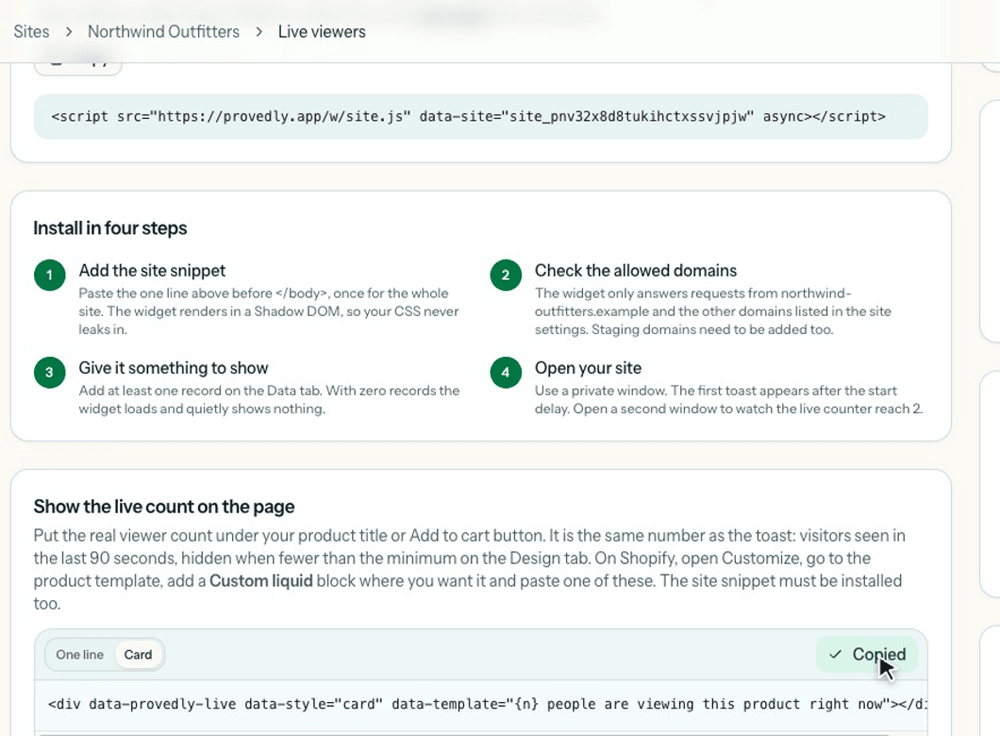
Dans l'onglet Embed du widget, vous trouverez les deux lignes nécessaires : le snippet du site en haut et, sous Show the live count on the page, la ligne du compteur en deux styles, One line et Card.
Étape 2 : ajouter le snippet du site
Collez le snippet du site une seule fois, juste avant la balise de fermeture </body>, sur chaque page. Il ressemble à ceci, avec votre propre clé de site :
<script src="https://provedly.app/w/site.js" data-site="site_your_key" async></script>
L'emplacement dépend de votre plateforme :
| Plateforme | Où coller le snippet du site |
|---|---|
| HTML simple | Avant </body> dans votre page ou votre gabarit commun |
| Shopify | Boutique en ligne, Thèmes, Modifier le code, layout/theme.liquid, avant </body> |
| WordPress | Installez le plugin Provedly gratuit et collez le token de votre widget dans ses réglages ; aucun code nécessaire |
| React, Next.js, Vue | Une seule fois dans votre layout racine ; l'onglet Embed propose une version prête à l'emploi |
Étape 3 : placer le compteur là où il doit s'afficher
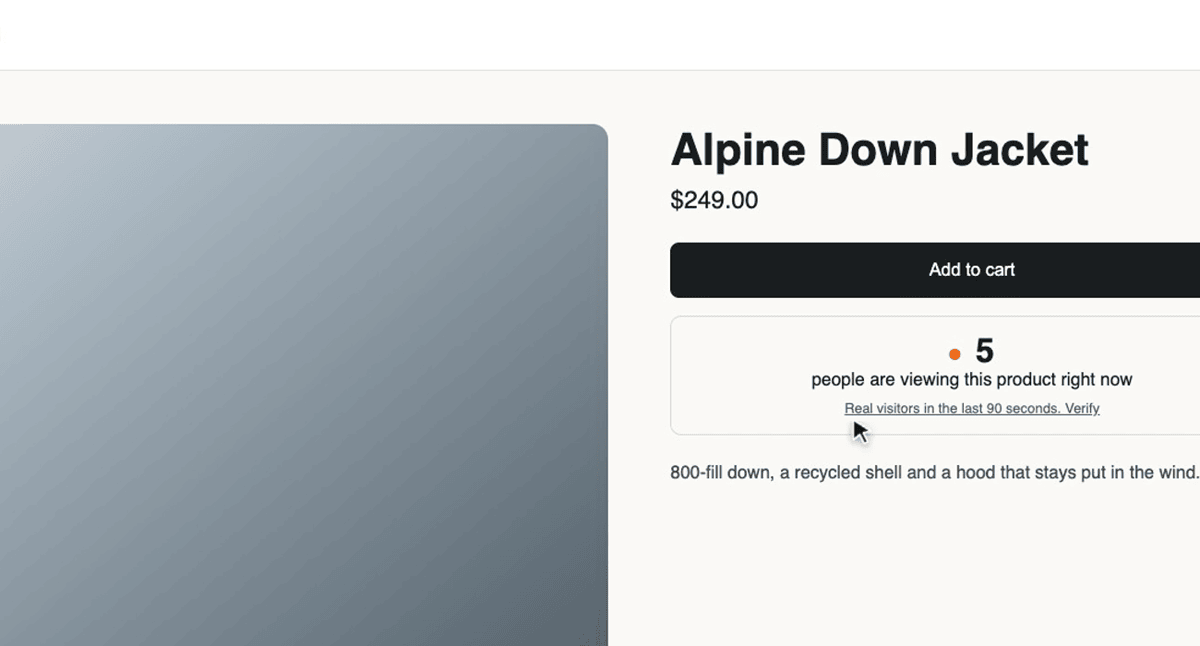
Ajoutez cette ligne là où le décompte doit apparaître, généralement juste sous le bouton Ajouter au panier ou d'inscription :
<div data-provedly-live data-style="card" data-template="{n} people are viewing this product right now"></div>
- Sur Shopify, ouvrez Personnaliser, passez à votre modèle de produit et ajoutez un bloc Liquid personnalisé sous les boutons d'achat, puis collez la ligne. Dans des thèmes comme Horizon, survolez la zone juste sous Boutons d'achat dans la barre latérale et cliquez sur le plus.
- Sur WordPress, ajoutez un bloc HTML personnalisé à l'endroit voulu et collez la ligne.
- Sur un site simple, collez-la dans le HTML à côté de votre bouton.
Options modifiables sur cette seule ligne :
| Attribut | Ce qu'il fait |
|---|---|
data-style="card" |
Une version encadrée avec un grand nombre et un lien Verify. Retirez-le pour une simple ligne de texte dans la police de votre thème |
data-template="..." |
Votre propre formulation. {n} indique où va le nombre |
data-dot="off" |
Retire le petit point orange |
Étape 4 : le tester avec de vraies fenêtres
Ouvrez votre page produit. Seul, rien ne s'affiche, car vous êtes sous le minimum. Ouvrez la même page dans une deuxième fenêtre, ou sur votre téléphone : la carte apparaît avec 2. Ouvrez-en une troisième et chaque fenêtre affiche 3.
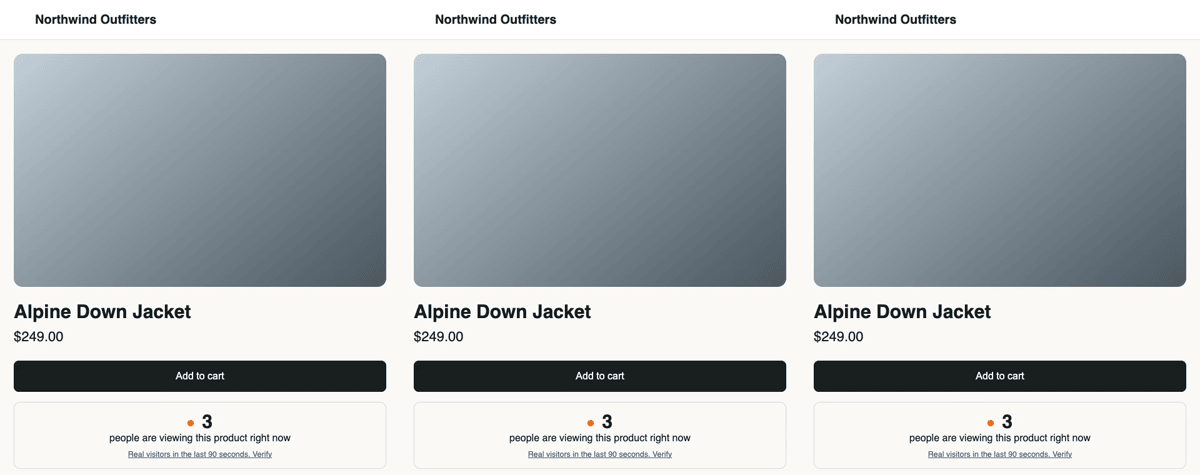
Fermez une fenêtre et le décompte redescend une fois les 90 secondes de ce visiteur écoulées. Il bouge parce que les gens bougent, et c'est tout l'intérêt.
Le lien Verify
Le style carte renvoie vers la page de vérification publique de votre widget. Toute personne qui clique voit comment le nombre est calculé : de vrais visiteurs au cours des 90 dernières secondes, masqué sous votre minimum, et une mention indiquant que le propriétaire du site ne peut pas y saisir de nombre. Un snippet aléatoire n'aurait rien à y montrer.
Quand le compteur ne s'affiche pas
- Vous êtes seul sur la page. C'est le minimum qui fait son travail. Ouvrez une deuxième fenêtre.
- Le snippet du site est absent. La ligne du compteur ne fonctionne que si le snippet du site est présent sur la même page.
- Votre domaine n'est pas autorisé. Le widget ne répond qu'aux requêtes provenant des domaines indiqués dans les réglages de votre site. Ajoutez-y aussi vos domaines de préproduction.
- La page est servie en cache avec un ancien thème. Sur Shopify, vérifiez que vous avez modifié le thème publié, et non un brouillon.
Vous avez déjà un compteur ?
Si votre boutique affiche aujourd'hui un nombre de « personnes qui consultent » et que vous ne savez pas d'où il vient, collez une page produit dans le vérificateur gratuit. Il charge la page comme plusieurs nouveaux visiteurs et vous dit si le nombre provient d'un serveur ou a été inventé dans le navigateur.
Questions fréquentes
Un compteur aléatoire de « personnes qui consultent » est-il illégal ?
Nous ne sommes pas avocats et ceci n'est pas un conseil juridique. Des régulateurs de la consommation, dont la Competition and Markets Authority britannique, ont indiqué qu'une popularité inventée et une urgence inventée peuvent induire les acheteurs en erreur. Un décompte de vrais visiteurs évite la question.
Que comprend le décompte ?
Les visiteurs vus sur cette page au cours des 90 dernières secondes, comptés à partir d'un signal que leur navigateur envoie toutes les 30 secondes tant que la page est ouverte. Il ne s'affiche que lorsqu'il atteint le minimum que vous avez fixé, 2 par défaut.
Est-ce que cela ralentit mon site ?
Le snippet du site se charge de manière asynchrone après votre page, et le compteur fait quelques lignes de texte. Votre page ne l'attend pas.
Est-ce gratuit ?
Oui. Le plan gratuit inclut le compteur en direct, un site et jusqu'à 2 000 affichages de notifications par mois, et aucune carte bancaire n'est demandée à l'inscription. Le compteur fonctionne même avant que vous ayez des notifications d'achat à afficher.