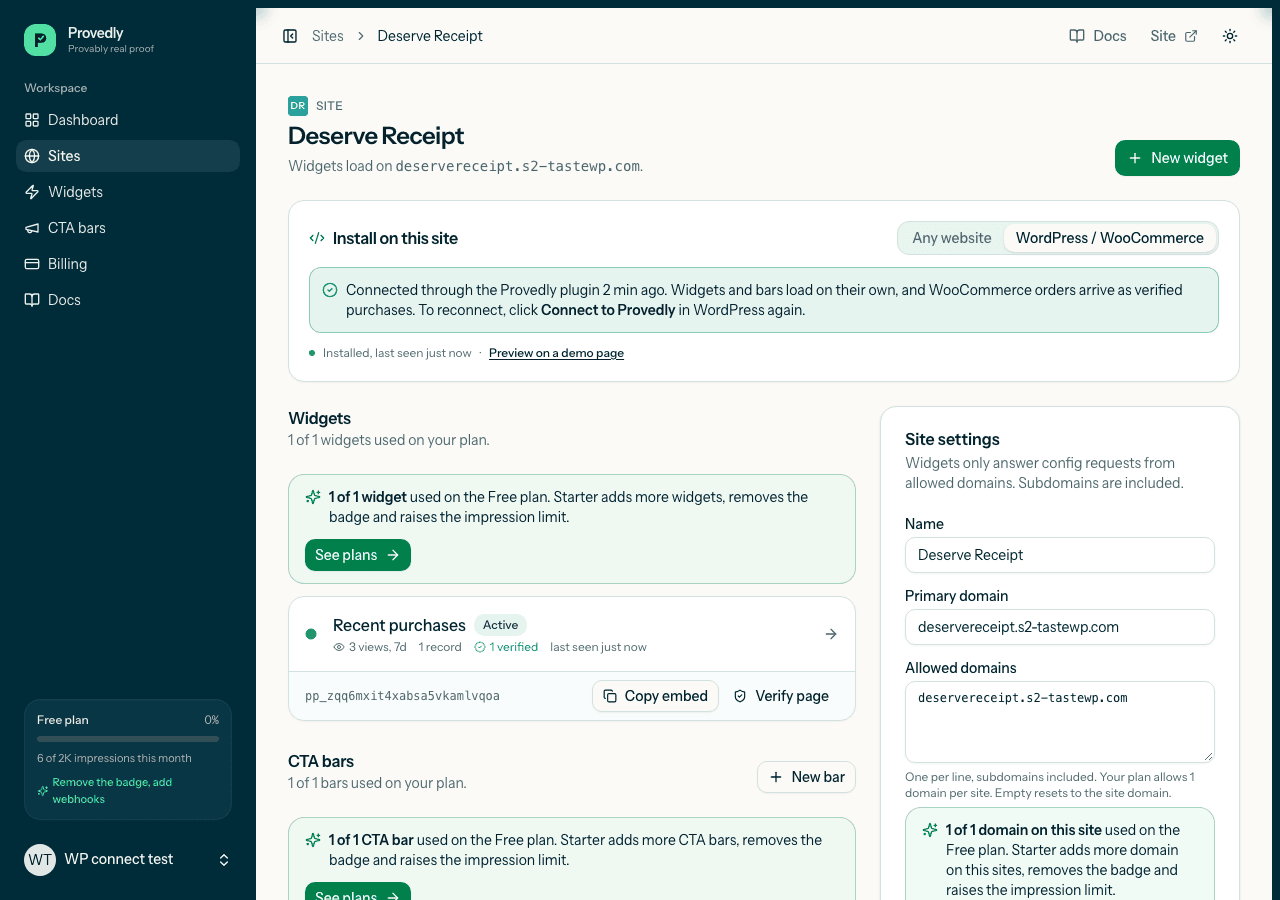
Du kannst einen WordPress- oder WooCommerce-Shop jetzt mit einem einzigen Button mit Provedly verbinden. Installiere das kostenlose Provedly-Plugin, klicke auf „Connect to Provedly“, melde dich an oder erstelle ein kostenloses Konto, bestätige deine Website, und du landest wieder in WordPress, bereits verbunden. Kaufbenachrichtigungen und CTA-Leisten laden auf jeder Seite, und WooCommerce-Bestellungen kommen über einen signierten Webhook an, den das Plugin für dich anlegt. Es gibt nichts zu kopieren und einzufügen.
Warum Reibung bei der Einrichtung zählt
Bis Version 1.1 musstest du vier Dinge von Hand aus dem Provedly-Dashboard kopieren und in WordPress einfügen: das Widget-Token, die Tokens der Leisten, die Webhook-URL und ein Signatur-Secret. Jedes davon lag an einer anderen Stelle, und das Secret musste auf beiden Seiten übereinstimmen.
Für Entwickler ist das eine Kleinigkeit. Für Shopbetreiber, die einfach eine Verkaufsbenachrichtigung auf der Produktseite wollen, ist es mühsam. Jeder manuelle Schritt ist eine Stelle, an der man auf halbem Weg hängen bleibt, und beim Webhook passieren die meisten Fehler. Weicht das Secret um ein Zeichen ab, kommen die Bestellungen nie an, und im Shop siehst du nicht, warum. Der Verbinden-Button nimmt dir alle vier Schritte ab.
Die drei Schritte
- Installiere das Plugin. Öffne im WordPress-Admin Plugins, dann Installieren, suche nach „Provedly“, klicke auf Jetzt installieren und dann auf Aktivieren. Die Plugin-Seite ist wordpress.org/plugins/provedly.
- Klicke auf „Connect to Provedly“. Öffne Provedly im WordPress-Admin-Menü und klicke auf den Button. Du landest auf provedly.app, wo du dich anmeldest oder ein kostenloses Konto erstellst.
- Bestätige deine Website. Eine Bestätigungsseite zeigt die Website, die verbunden wird, und was eingerichtet wird. Klicke auf Connect and go back to WordPress.
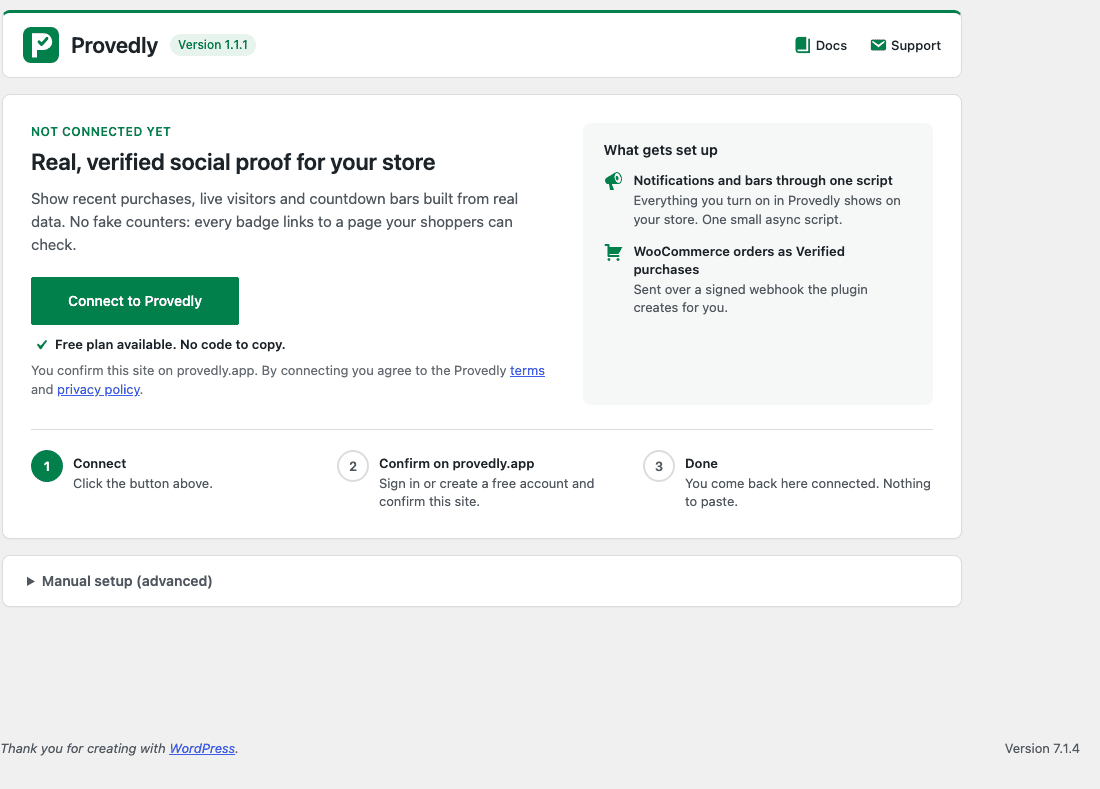
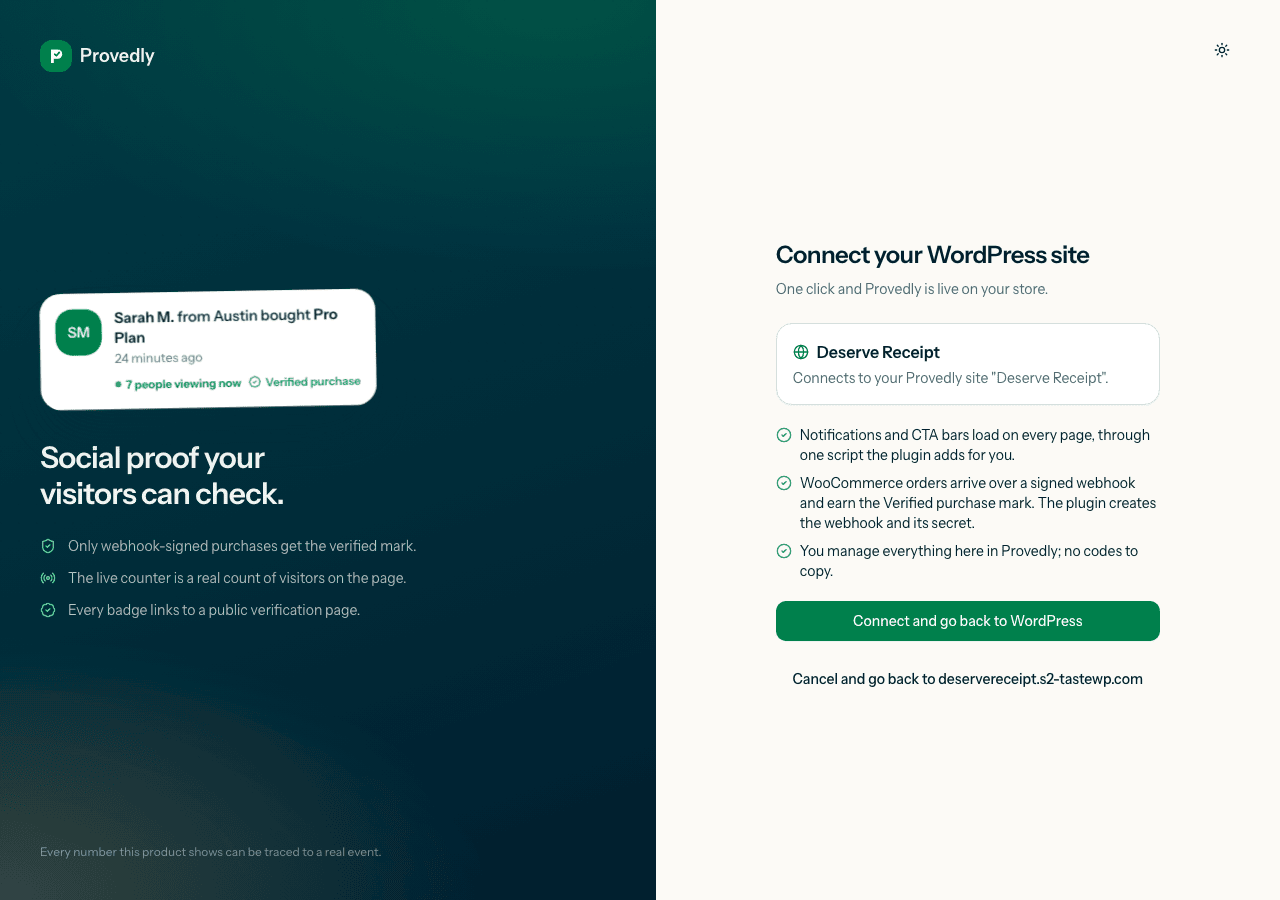
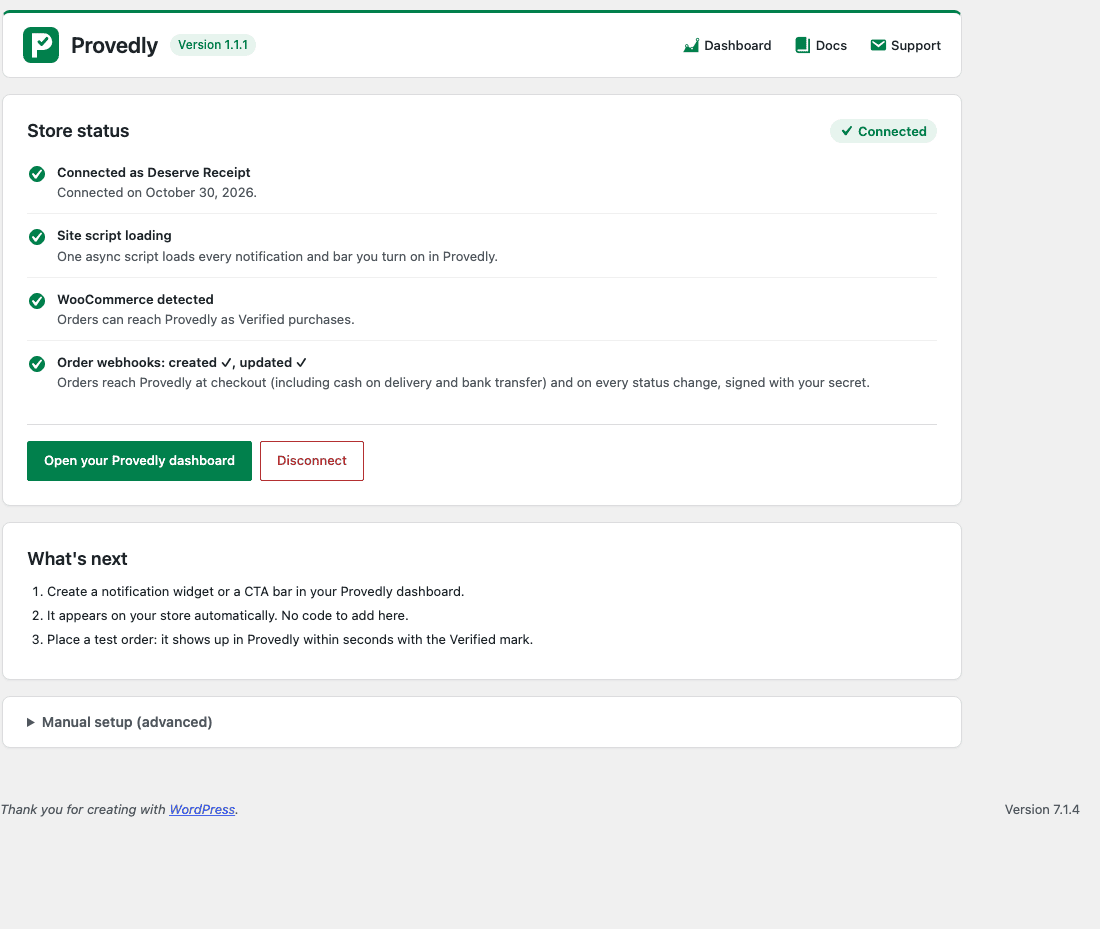
Du bist zurück auf der Plugin-Seite, dort steht „Connected to Provedly as“ und der Name deiner Website. Darunter folgt eine kurze Statusliste: WooCommerce erkannt, der Bestell-Webhook mit seinem Status und der Site-Loader, der deine Benachrichtigungen und Leisten ausliefert.
Was eingerichtet wird
Hinter der Bestätigungsseite erledigt Provedly das, was du früher von Hand gemacht hast:
- Deine Website. Provedly sucht in deinem Konto nach einer bestehenden Website mit derselben Domain. Gibt es keine, wird eine angelegt.
- Ein erstes Widget. Hast du noch kein Widget, wird eines erstellt, damit Benachrichtigungen angezeigt werden können.
- Die WooCommerce-Quelle. Provedly richtet die Quelle ein, die deine Bestellungen empfängt, und das Plugin legt in WooCommerce den passenden Webhook samt Secret an.
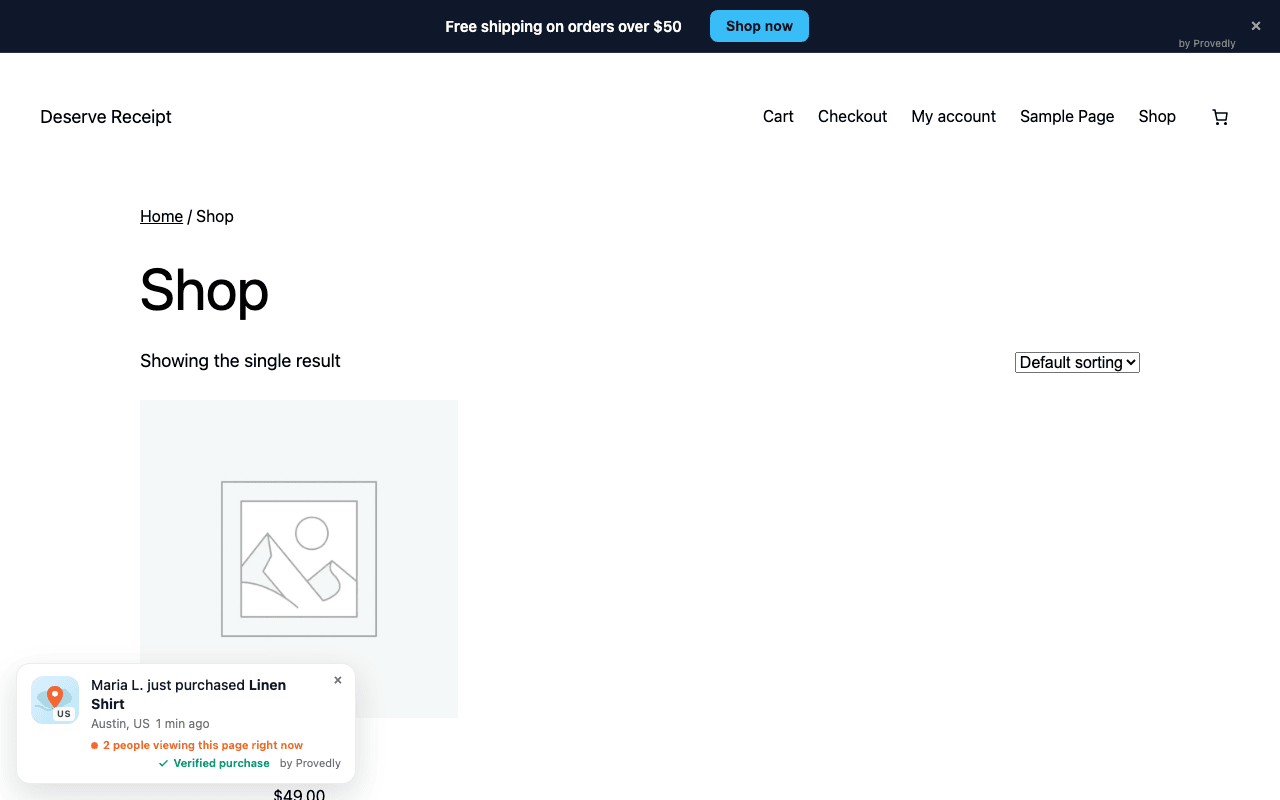
- Ein einziges Script auf jeder Seite. Das Plugin fügt ein Script ein, das deine Benachrichtigungen und CTA-Leisten lädt. Neue Widgets und Leisten, die du später in Provedly erstellst, erscheinen automatisch im Shop, ohne Codeänderung in WordPress.
Bezahlte WooCommerce-Bestellungen kommen dann über den signierten Webhook an und erhalten die Markierung „Verifizierter Kauf“. Wie diese Markierung genau zustande kommt, erklärt wie verifizierte Kaufbenachrichtigungen funktionieren.
Ist WooCommerce beim Verbinden nicht aktiv, laden Benachrichtigungen und Leisten trotzdem. Aktivierst du WooCommerce später, legt das Plugin den Webhook dann an. Du musst dich nicht neu verbinden.
Alles andere verwaltest du in Provedly: wie die Benachrichtigungen aussehen, auf welchen Seiten sie erscheinen, welche Leisten wann laufen. Auf der Plugin-Seite findest du einen Link zu deinem Provedly-Dashboard.
Wie die Verbindung sicher bleibt
Ein Ein-Klick-Ablauf wirft eine berechtigte Frage auf: Was hindert jemanden daran, deine Website mit seinem Konto zu verbinden oder seine mit deinem? Drei Dinge.
- Der Verbindungscode ist einmalig und kurzlebig. Wenn du bestätigst, stellt Provedly einen Code aus, der genau einmal funktioniert und nach 10 Minuten abläuft.
- Er geht nur an die Website zurück, die verbunden wird. Der Code wird an dieselbe WordPress-Website geschickt, die die Verbindung gestartet hat, und an keine andere. Das Plugin tauscht ihn dann Server zu Server mit Provedly aus, sodass der Code nie eingetippt, angezeigt oder in einem Browserformular gespeichert werden muss.
- Bestellungen werden per Signatur geprüft. Jede Bestellung, die der Webhook liefert, ist mit dem Secret signiert, das das Plugin angelegt hat, und Provedly prüft diese Signatur (HMAC), bevor es die Bestellung annimmt. Nur echte WooCommerce-Bestellungen aus deinem Shop erhalten die Verifiziert-Markierung. Was ein Webhook-Signatur-Secret ist erklärt das Prinzip in einfachen Worten.
Disconnect auf der Plugin-Seite entfernt die Verbindung und den Webhook, den das Plugin angelegt hat, danach lädt nichts mehr von Provedly in deinem Shop. Beim Deinstallieren räumt das Plugin außerdem seine Einstellungen und seinen Webhook auf.
Fehlerbehebung
Die meisten Probleme haben eine dieser Ursachen:
| Was du siehst |
Was zu tun ist |
| „WooCommerce is not active“ in der Statusliste |
Benachrichtigungen und Leisten laden trotzdem. Aktiviere WooCommerce, dann legt das Plugin den Webhook an; neu verbinden ist nicht nötig. |
| „No WooCommerce webhook yet“ |
Trenne die Verbindung und verbinde neu. Der Webhook wird beim Verbinden angelegt. |
| Der Webhook ist aufgeführt, aber nicht aktiv |
Öffne WooCommerce, Einstellungen, Erweitert, Webhooks und prüfe den Status. WooCommerce kann einen Webhook nach mehreren fehlgeschlagenen Zustellungen deaktivieren. Neu verbinden legt einen frischen an. |
| „This connection link has expired“ |
Der Code gilt 10 Minuten und muss im selben Browser abgeschlossen werden, in dem er gestartet wurde. Klicke erneut auf „Connect to Provedly“. |
| Du hast eine Staging-Website verbunden |
Provedly erkennt Websites an der Domain, eine Staging-Kopie wird also zu einer eigenen Website. Trenne sie dort und verbinde von der Live-Domain aus. |
| „Your plan allows N site(s)“ auf der Bestätigungsseite |
Dein Tarif hat sein Website-Limit erreicht. Entferne eine Website, die du nicht mehr nutzt, oder sieh dir die Preise der größeren Tarife an. |
Wenn du die Tokens lieber selbst einfügst, etwa auf einer Website, deren Scripts du separat verwaltest, gibt es den alten Weg weiterhin unter Manual setup (advanced) auf der Plugin-Seite. Die Einrichtungsdoku beschreibt beide.
Loslegen
Das Plugin ist im WordPress-Verzeichnis kostenlos, und der kostenlose Tarif von Provedly braucht keine Karte. Außerdem gibt es ein Gründerangebot: Die ersten 20 zahlenden Shops bekommen 50 % Rabatt auf Lebenszeit und eine kostenlose Installation, mit dem Code FOUNDING.
Häufige Fragen
Brauche ich ein Provedly-Konto, bevor ich auf Connect klicke?
Nein. Wenn du keins hast, erstellst du unterwegs ein kostenloses Konto und bestätigst dann deine Website. Der kostenlose Tarif umfasst 2.000 Impressionen im Monat, verifizierte Käufe inklusive.
Was, wenn meine Website schon in Provedly ist?
Provedly findet sie über die Domain und verbindet das Plugin mit dieser Website, statt eine neue anzulegen. Deine bestehenden Widgets und Leisten laufen weiter, und was du später erstellst, erscheint im Shop, ohne dass du WordPress anfassen musst.
Funktioniert das Plugin ohne WooCommerce?
Ja. Benachrichtigungen und CTA-Leisten laden auf jeder WordPress-Website. Ohne WooCommerce gibt es keine Bestellungen zum Synchronisieren, Kaufdaten müssen dann aus einer anderen Quelle kommen, etwa Stripe. Fügst du WooCommerce später hinzu, wird der Webhook dann angelegt.
Was passiert mit meinem Shop, wenn ich die Verbindung trenne oder deinstalliere?
Disconnect entfernt die Verbindung und den Webhook, den das Plugin angelegt hat, und Provedly lädt nicht mehr auf deinen Seiten. Beim Deinstallieren werden außerdem die Einstellungen des Plugins und sein Webhook entfernt.
Installiere das Plugin, klicke auf Connect und erstelle dein kostenloses Konto, wenn du dazu aufgefordert wirst.