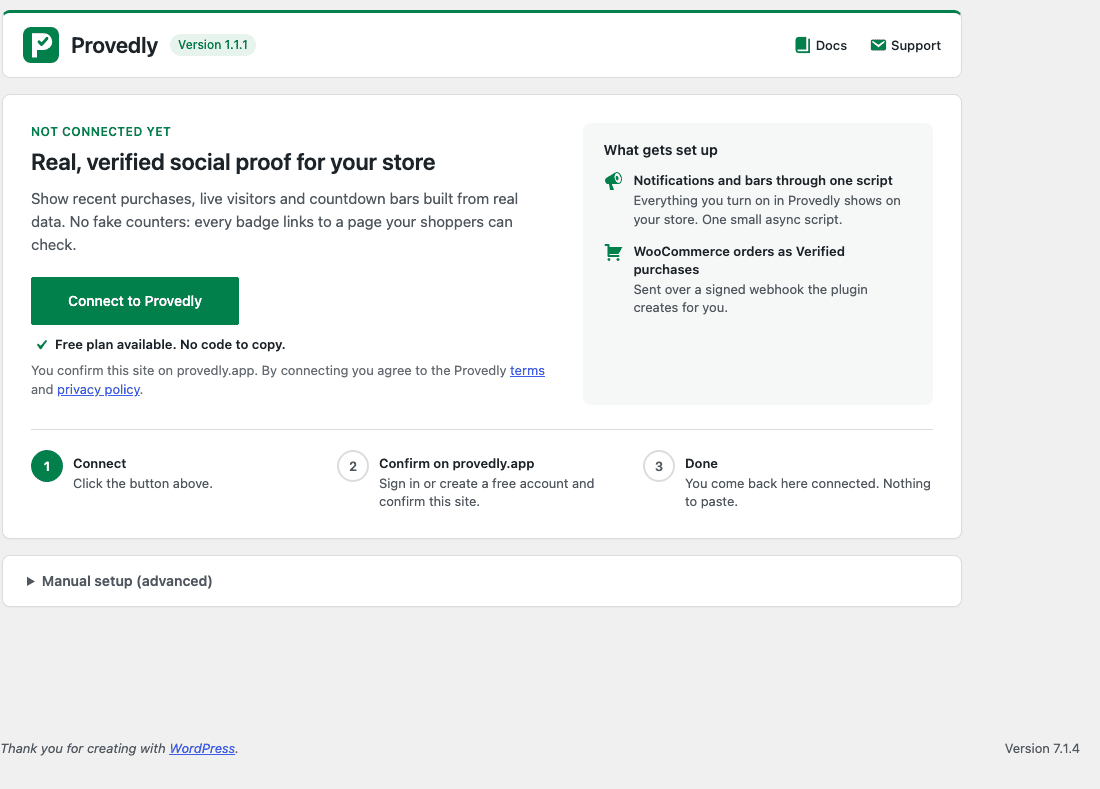
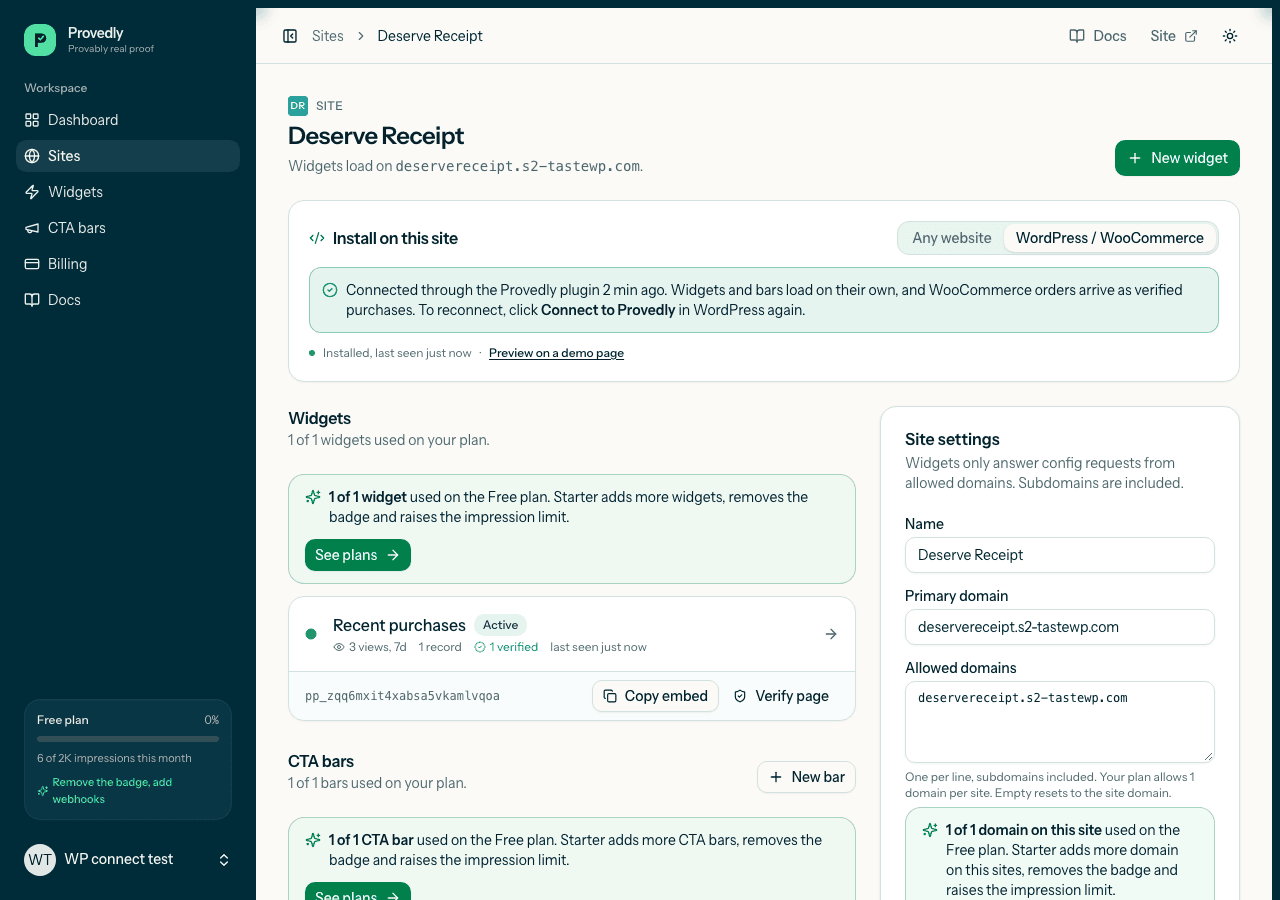
Ya puedes conectar una tienda WordPress o WooCommerce a Provedly con un solo botón. Instala el plugin gratuito de Provedly, haz clic en "Connect to Provedly", inicia sesión o crea una cuenta gratuita, confirma tu sitio y vuelves a WordPress ya conectado. Las notificaciones de compra y las barras CTA se cargan en todas las páginas, y los pedidos de WooCommerce llegan por un webhook firmado que el plugin crea por ti. No hay nada que copiar y pegar.
Por qué importa la fricción en la configuración
Hasta la versión 1.1, el plugin te pedía copiar a mano cuatro cosas del panel de Provedly y pegarlas en WordPress: el token del widget, los tokens de las barras, la URL del webhook y un secreto de firma. Cada uno estaba en un lugar distinto, y el secreto tenía que coincidir en los dos lados.
Para un desarrollador es una tarea pequeña. Para quien tiene una tienda y solo quiere una notificación de ventas en la página de producto, es incómoda. Cada paso manual es un punto donde quedarse a medias, y el del webhook es el más fácil de hacer mal. Un secreto que difiere en un carácter significa que los pedidos nunca llegan, y nada en la tienda te dice por qué. El botón de conexión elimina los cuatro pasos.
Los tres pasos
- Instala el plugin. En el administrador de WordPress, abre Plugins, luego Añadir nuevo, busca "Provedly", haz clic en Instalar y después en Activar. La página del plugin es wordpress.org/plugins/provedly.
- Haz clic en "Connect to Provedly". Abre Provedly en el menú del administrador de WordPress y haz clic en el botón. Llegas a provedly.app, donde inicias sesión o creas una cuenta gratuita.
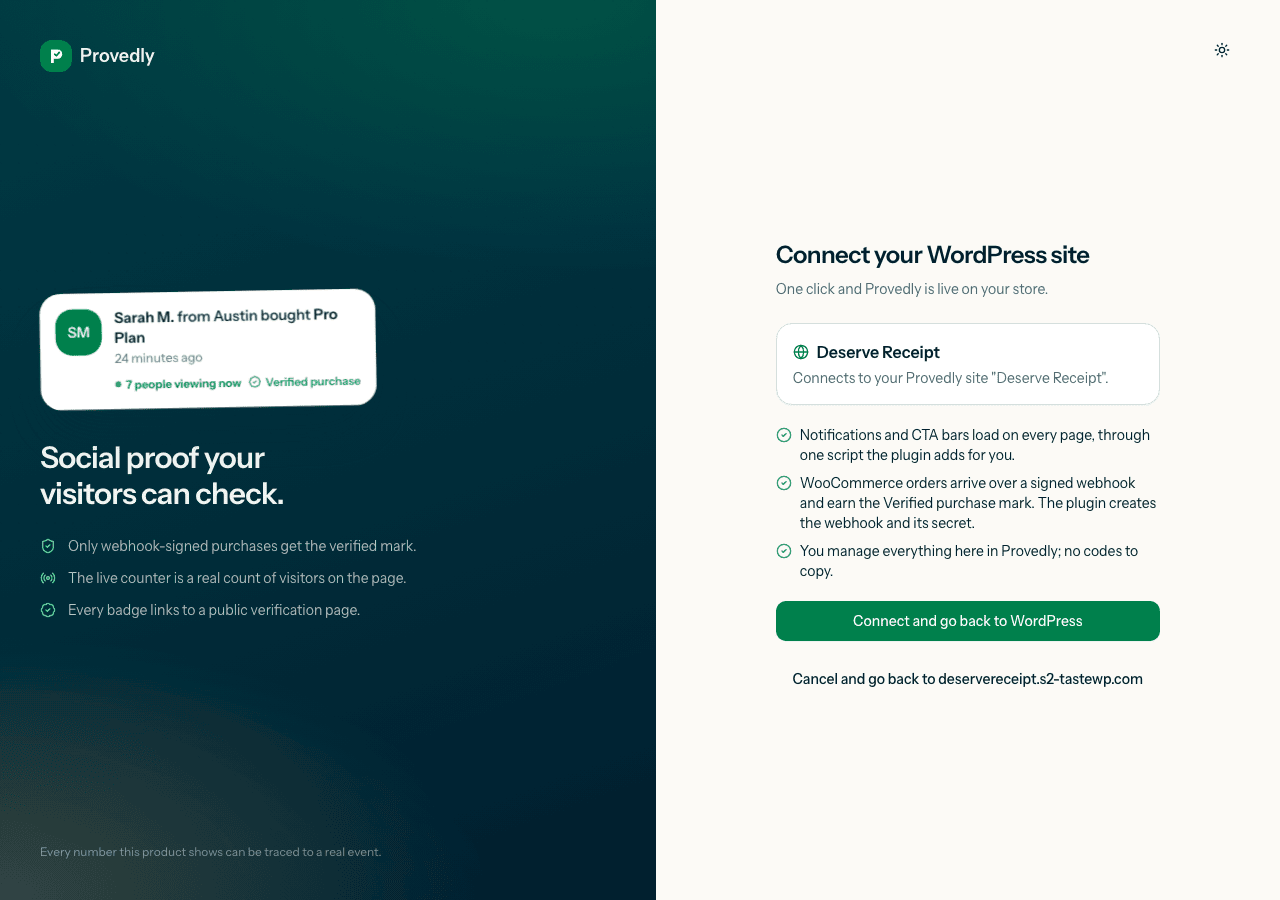
- Confirma tu sitio. Una página de confirmación muestra el sitio que vas a conectar y lo que se va a configurar. Haz clic en Connect and go back to WordPress.
Vuelves a la página del plugin, que dice "Connected to Provedly as" seguido del nombre de tu sitio. Debajo hay una lista de estado breve: WooCommerce detectado, el webhook de pedidos y su estado, y el cargador del sitio que entrega tus notificaciones y barras.
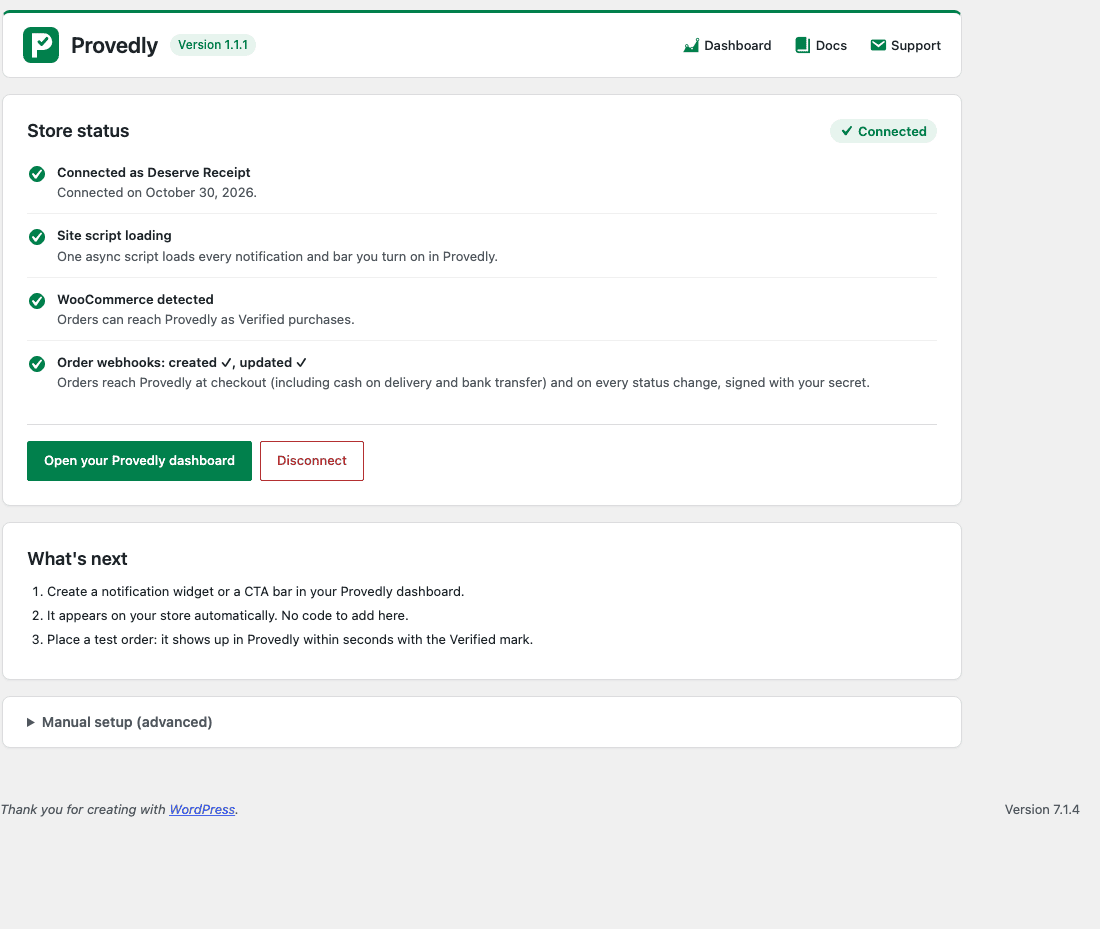
Qué se configura
Detrás de la página de confirmación, Provedly hace lo que antes hacías a mano:
- Tu sitio. Provedly busca en tu cuenta un sitio existente con el mismo dominio. Si no lo hay, crea uno.
- Un primer widget. Si todavía no tienes ningún widget, se crea uno para que las notificaciones puedan empezar a mostrarse.
- La fuente de WooCommerce. Provedly configura la fuente que recibe tus pedidos, y el plugin crea en WooCommerce el webhook correspondiente junto con su secreto.
- Un solo script en todas las páginas. El plugin añade un único script que carga tus notificaciones y barras CTA. Los widgets y barras nuevos que crees después en Provedly aparecen en la tienda automáticamente, sin cambiar código en WordPress.
Los pedidos pagados de WooCommerce llegan entonces por el webhook firmado y obtienen la marca "Compra verificada". Si quieres el detalle de cómo se obtiene esa marca, cómo funcionan las notificaciones de compras verificadas lo explica.
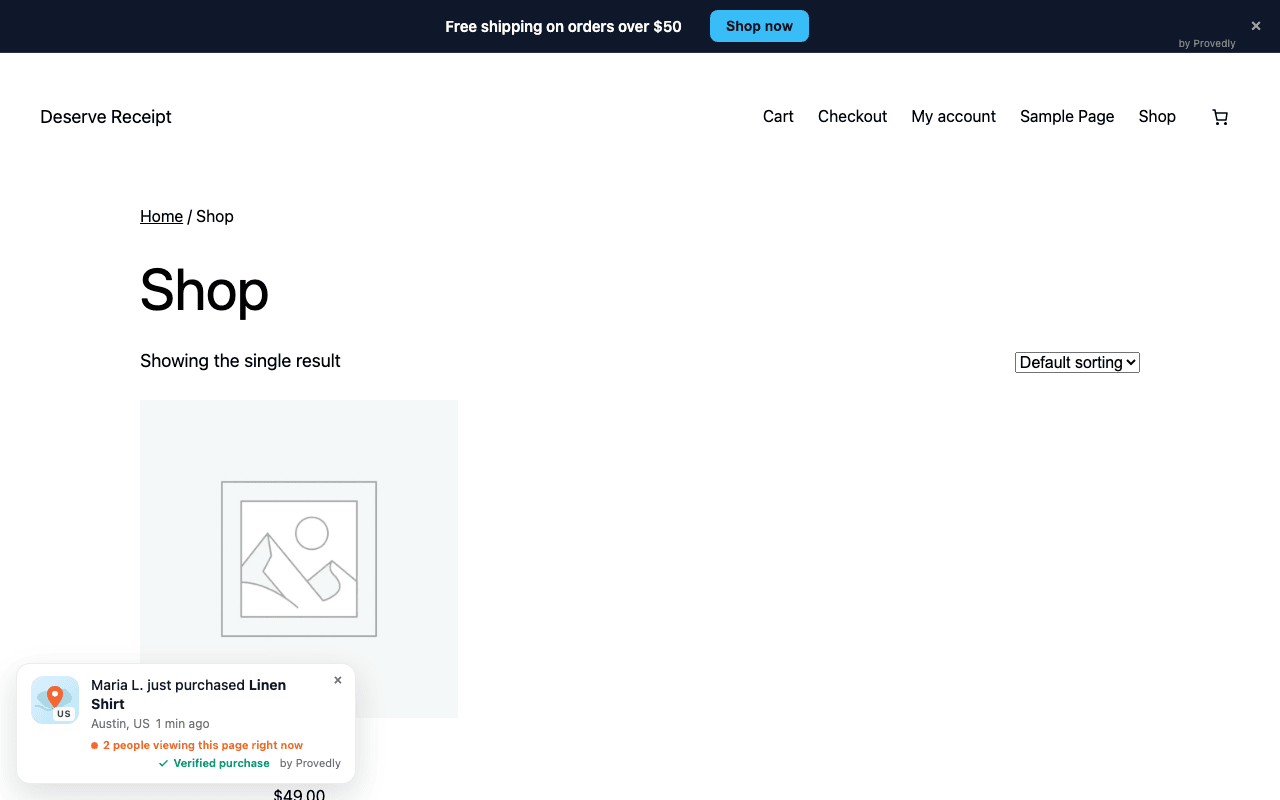
Si WooCommerce no está activo cuando conectas, las notificaciones y las barras se cargan igual. Cuando actives WooCommerce más adelante, el plugin crea el webhook en ese momento. No necesitas volver a conectar.
Todo lo demás se gestiona en Provedly: cómo se ven las notificaciones, en qué páginas aparecen, qué barras están activas y cuándo. La página del plugin tiene un enlace a tu panel de Provedly.
Cómo se mantiene segura la conexión
Un flujo de un solo clic plantea una pregunta justa: ¿qué impide que alguien conecte tu sitio a su cuenta, o el suyo a la tuya? Tres cosas.
- El código de conexión es de un solo uso y dura poco. Al confirmar, Provedly emite un código que funciona una vez y caduca a los 10 minutos.
- Solo vuelve al sitio que se está conectando. El código se envía al mismo sitio WordPress que inició la conexión, y a ningún otro. Después el plugin lo intercambia con Provedly de servidor a servidor, así que el código nunca hay que escribirlo, mostrarlo ni guardarlo en un formulario del navegador.
- Los pedidos se comprueban por firma. Cada pedido que entrega el webhook va firmado con el secreto que creó el plugin, y Provedly comprueba esa firma (HMAC) antes de aceptar el pedido. Solo los pedidos reales de WooCommerce de tu tienda obtienen la marca de verificado. Qué es un secreto de firma de webhook explica la idea en palabras sencillas.
Disconnect en la página del plugin elimina la conexión y el webhook que creó el plugin, y a partir de ahí no se carga nada de Provedly en tu tienda. Al desinstalar el plugin también se borran sus ajustes y su webhook.
Solución de problemas
La mayoría de los problemas vienen de uno de estos casos:
| Lo que ves |
Qué hacer |
| "WooCommerce is not active" en la lista de estado |
Las notificaciones y las barras se cargan igual. Activa WooCommerce y el plugin crea el webhook; no hace falta volver a conectar. |
| "No WooCommerce webhook yet" |
Desconecta y vuelve a conectar. El webhook se crea durante la conexión. |
| El webhook aparece pero no está activo |
Abre WooCommerce, Ajustes, Avanzado, Webhooks y revisa su estado. WooCommerce puede desactivar un webhook después de varias entregas fallidas. Al volver a conectar se crea uno nuevo. |
| "This connection link has expired" |
El código dura 10 minutos y hay que terminar en el mismo navegador donde empezó. Haz clic de nuevo en "Connect to Provedly". |
| Conectaste un sitio de pruebas (staging) |
Provedly identifica los sitios por dominio, así que una copia de pruebas se convierte en un sitio aparte. Desconéctala ahí y conecta desde el dominio real. |
| "Your plan allows N site(s)" en la página de confirmación |
Tu plan llegó a su límite de sitios. Elimina un sitio que ya no uses o consulta los precios de los planes superiores. |
Si prefieres pegar los tokens tú mismo, por ejemplo en un sitio donde gestionas los scripts por separado, el flujo anterior sigue disponible en Manual setup (advanced) en la página del plugin. La documentación de configuración cubre ambos.
Para empezar
El plugin es gratuito en el directorio de WordPress, y el plan gratuito de Provedly no pide tarjeta. Además tenemos una oferta de fundadores: las primeras 20 tiendas de pago obtienen un 50% de descuento de por vida y la instalación gratis, con el código FOUNDING.
Preguntas frecuentes
¿Necesito una cuenta de Provedly antes de hacer clic en Connect?
No. Si no tienes una, creas una cuenta gratuita por el camino y luego confirmas tu sitio. El plan gratuito incluye 2.000 impresiones al mes, con compras verificadas incluidas.
¿Qué pasa si mi sitio ya está en Provedly?
Provedly lo encuentra por dominio y conecta el plugin a ese sitio en lugar de crear uno nuevo. Tus widgets y barras actuales siguen funcionando, y lo que crees después aparece en la tienda sin tocar WordPress.
¿El plugin funciona sin WooCommerce?
Sí. Las notificaciones y las barras CTA se cargan en cualquier sitio WordPress. Sin WooCommerce no hay pedidos que sincronizar, así que los registros de compras tienen que venir de otra fuente, como Stripe. Si añades WooCommerce más adelante, el webhook se crea en ese momento.
¿Qué le pasa a mi tienda si desconecto o desinstalo?
Disconnect elimina la conexión y el webhook que creó el plugin, y Provedly deja de cargarse en tus páginas. Al desinstalar también se borran los ajustes del plugin y su webhook.
Instala el plugin, haz clic en Connect y crea tu cuenta gratuita cuando te lo pida.