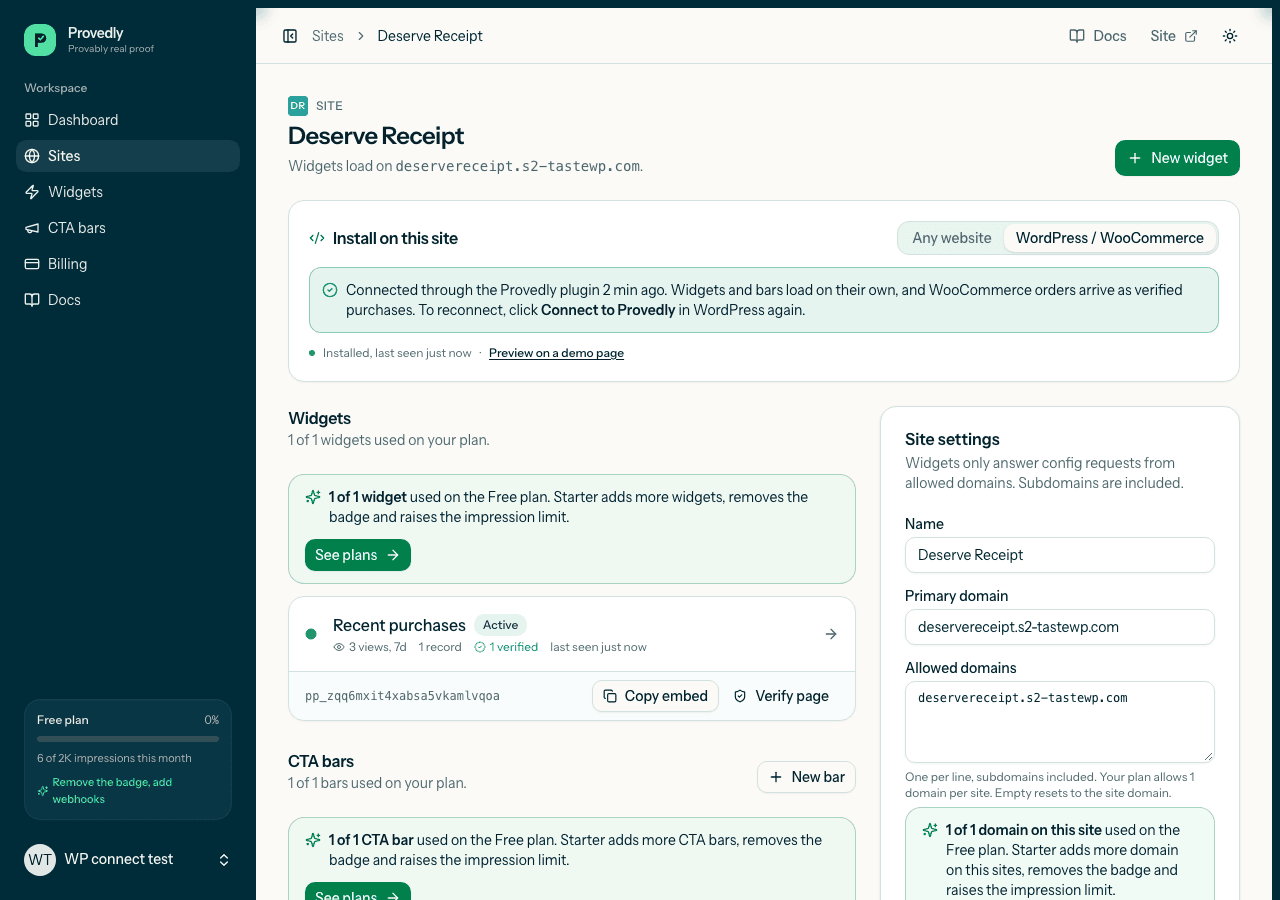
Agora você pode conectar uma loja WordPress ou WooCommerce ao Provedly com um único botão. Instale o plugin gratuito do Provedly, clique em "Connect to Provedly", entre na sua conta ou crie uma conta gratuita, confirme seu site e você volta ao WordPress já conectado. As notificações de compra e as barras CTA carregam em todas as páginas, e os pedidos do WooCommerce chegam por um webhook assinado que o plugin cria para você. Não há nada para copiar e colar.
Por que o atrito na configuração importa
Até a versão 1.1, o plugin pedia que você copiasse à mão quatro coisas do painel do Provedly e colasse no WordPress: o token do widget, os tokens das barras, a URL do webhook e um segredo de assinatura. Cada um ficava em um lugar diferente, e o segredo precisava ser igual nos dois lados.
Para um desenvolvedor é uma tarefa pequena. Para quem tem uma loja e só quer uma notificação de vendas na página do produto, é chato. Cada passo manual é um ponto onde dá para parar no meio, e o do webhook é o mais fácil de errar. Um segredo com um caractere diferente significa que os pedidos nunca chegam, e nada na loja mostra o motivo. O botão de conexão elimina os quatro passos.
Os três passos
- Instale o plugin. No painel do WordPress, abra Plugins, depois Adicionar novo, pesquise "Provedly", clique em Instalar e depois em Ativar. A página do plugin é wordpress.org/plugins/provedly.
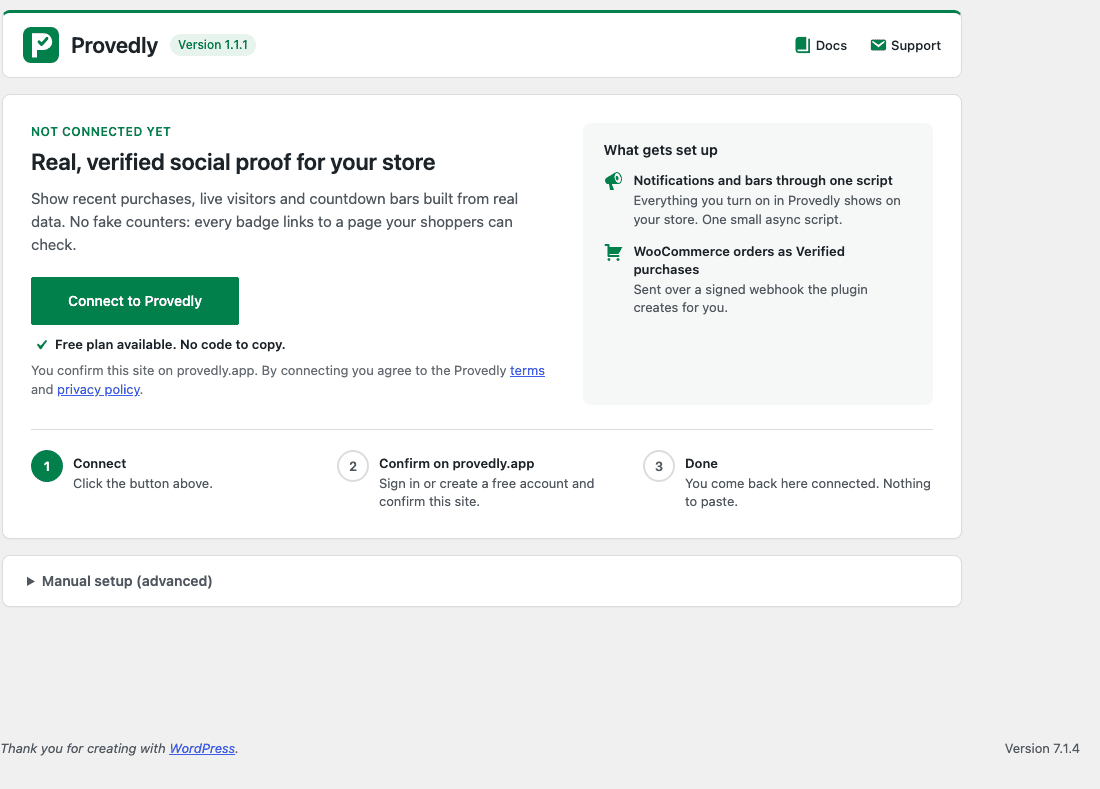
- Clique em "Connect to Provedly". Abra Provedly no menu do painel do WordPress e clique no botão. Você chega a provedly.app, onde entra na sua conta ou cria uma conta gratuita.
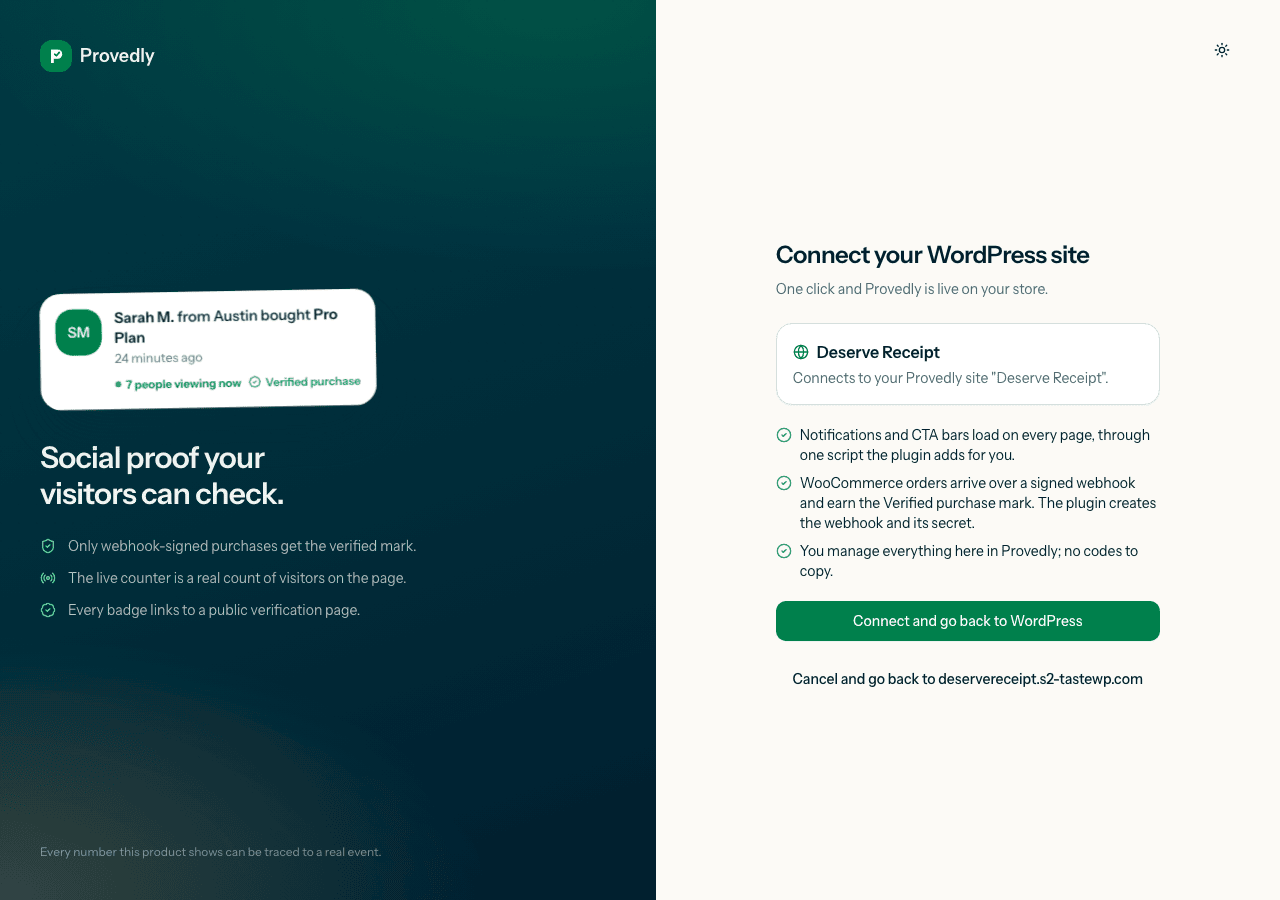
- Confirme seu site. Uma página de confirmação mostra o site que será conectado e o que será configurado. Clique em Connect and go back to WordPress.
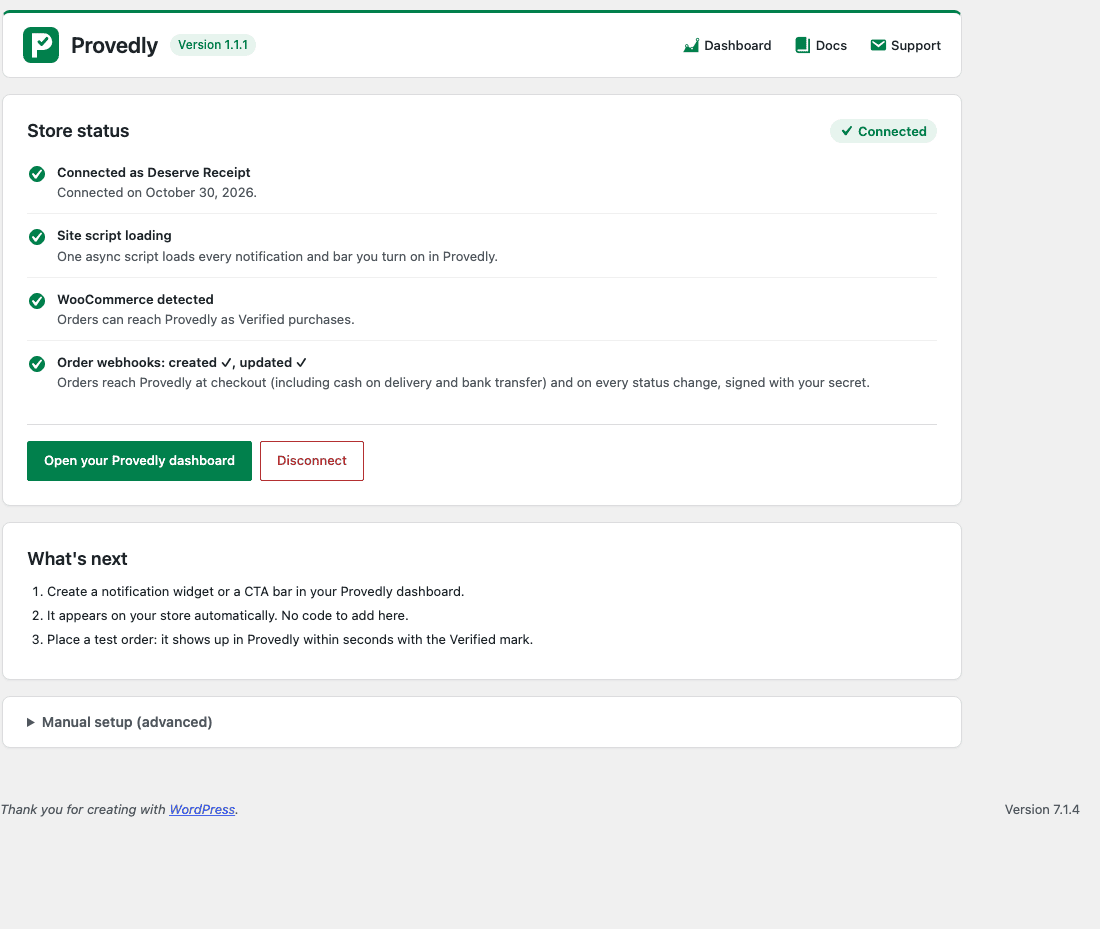
Você volta à página do plugin, que mostra "Connected to Provedly as" seguido do nome do seu site. Logo abaixo há uma lista de status curta: WooCommerce detectado, o webhook de pedidos e o status dele, e o carregador do site que entrega suas notificações e barras.
O que é configurado
Por trás da página de confirmação, o Provedly faz a configuração que antes você fazia à mão:
- Seu site. O Provedly procura na sua conta um site existente com o mesmo domínio. Se não houver, cria um.
- Um primeiro widget. Se você ainda não tem nenhum widget, um é criado para que as notificações possam começar a aparecer.
- A fonte do WooCommerce. O Provedly configura a fonte que recebe seus pedidos, e o plugin cria no WooCommerce o webhook correspondente junto com o segredo.
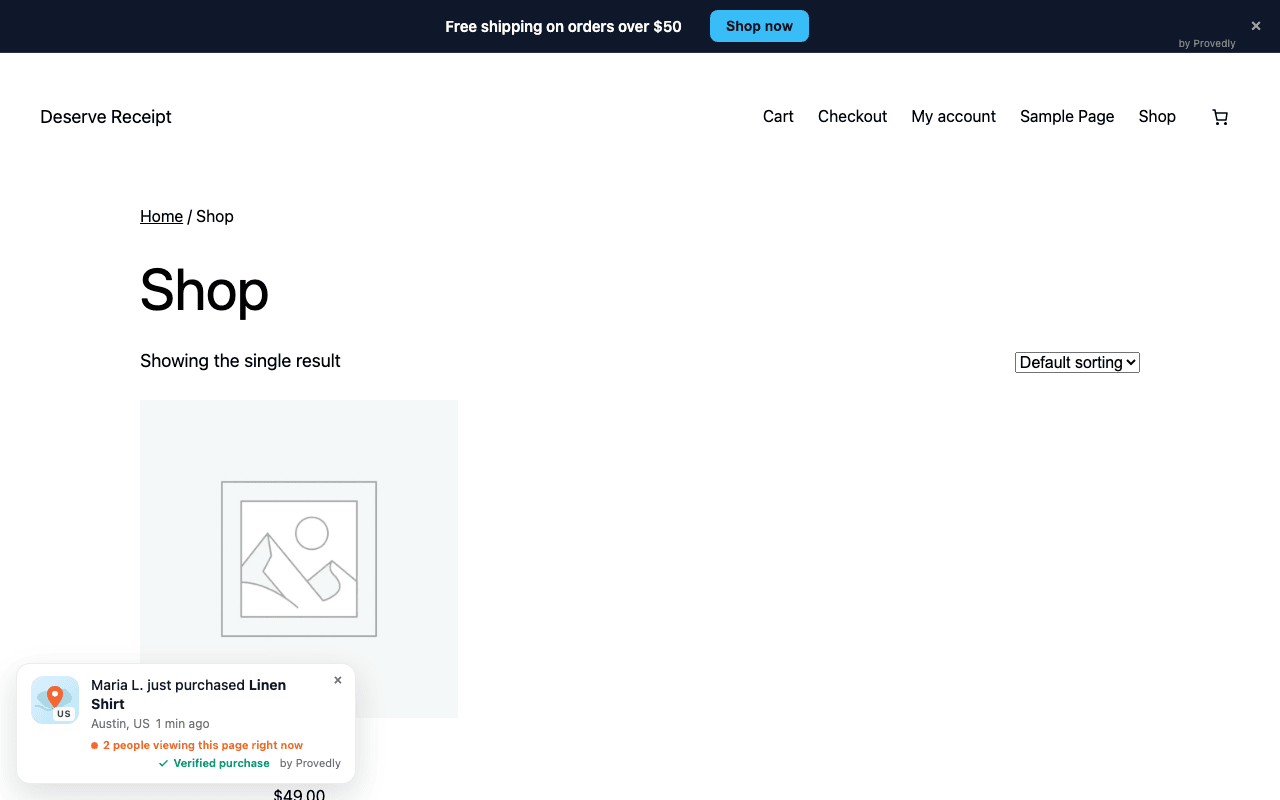
- Um único script em todas as páginas. O plugin adiciona um só script que carrega suas notificações e barras CTA. Widgets e barras novos que você criar depois no Provedly aparecem na loja automaticamente, sem mudar código no WordPress.
Os pedidos pagos do WooCommerce passam então a chegar pelo webhook assinado e recebem a marca "Compra verificada". Se quiser os detalhes de como essa marca é conquistada, como funcionam as notificações de compras verificadas explica.
Se o WooCommerce não estiver ativo quando você conectar, as notificações e as barras carregam do mesmo jeito. Quando você ativar o WooCommerce depois, o plugin cria o webhook nesse momento. Não é preciso reconectar.
Todo o resto é gerenciado no Provedly: a aparência das notificações, em quais páginas elas aparecem, quais barras estão ativas e quando. A página do plugin tem um link para o seu painel do Provedly.
Como a conexão continua segura
Um fluxo de um clique levanta uma pergunta justa: o que impede alguém de conectar o seu site à conta dele, ou o site dele à sua? Três coisas.
- O código de conexão é de uso único e dura pouco. Ao confirmar, o Provedly emite um código que funciona uma vez e expira em 10 minutos.
- Ele só volta para o site que está sendo conectado. O código é enviado ao mesmo site WordPress que iniciou a conexão, e a nenhum outro. Depois o plugin o troca com o Provedly de servidor para servidor, então o código nunca precisa ser digitado, exibido ou guardado em um formulário do navegador.
- Os pedidos são verificados por assinatura. Cada pedido entregue pelo webhook vem assinado com o segredo que o plugin criou, e o Provedly confere essa assinatura (HMAC) antes de aceitar o pedido. Só pedidos reais do WooCommerce da sua loja recebem a marca de verificado. O que é um segredo de assinatura de webhook explica a ideia em palavras simples.
Disconnect na página do plugin remove a conexão e o webhook que o plugin criou, e a partir daí nada do Provedly carrega na sua loja. Desinstalar o plugin também apaga as configurações e o webhook dele.
Solução de problemas
A maioria dos problemas vem de um destes casos:
| O que você vê |
O que fazer |
| "WooCommerce is not active" na lista de status |
As notificações e as barras carregam do mesmo jeito. Ative o WooCommerce e o plugin cria o webhook; não é preciso reconectar. |
| "No WooCommerce webhook yet" |
Desconecte e conecte de novo. O webhook é criado durante a conexão. |
| O webhook aparece, mas não está ativo |
Abra WooCommerce, Configurações, Avançado, Webhooks e confira o status. O WooCommerce pode desativar um webhook depois de várias entregas com falha. Reconectar cria um novo. |
| "This connection link has expired" |
O código dura 10 minutos e precisa ser concluído no mesmo navegador em que começou. Clique em "Connect to Provedly" de novo. |
| Você conectou um site de testes (staging) |
O Provedly identifica os sites pelo domínio, então uma cópia de testes vira um site separado. Desconecte lá e conecte a partir do domínio real. |
| "Your plan allows N site(s)" na página de confirmação |
Seu plano chegou ao limite de sites. Remova um site que você não usa mais ou veja os preços dos planos maiores. |
Se você prefere colar os tokens por conta própria, por exemplo em um site onde gerencia os scripts separadamente, o fluxo antigo continua disponível em Manual setup (advanced) na página do plugin. A documentação de configuração cobre os dois.
Para começar
O plugin é gratuito no diretório do WordPress, e o plano gratuito do Provedly não pede cartão. Também temos uma oferta de fundadores: as primeiras 20 lojas pagantes ganham 50% de desconto para sempre e a instalação grátis, com o código FOUNDING.
Perguntas frequentes
Preciso de uma conta no Provedly antes de clicar em Connect?
Não. Se você não tem uma, cria uma conta gratuita no caminho e depois confirma seu site. O plano gratuito inclui 2.000 impressões por mês, com compras verificadas incluídas.
E se meu site já estiver no Provedly?
O Provedly o encontra pelo domínio e conecta o plugin a esse site em vez de criar um novo. Seus widgets e barras atuais continuam funcionando, e o que você criar depois aparece na loja sem mexer no WordPress.
O plugin funciona sem WooCommerce?
Sim. As notificações e as barras CTA carregam em qualquer site WordPress. Sem WooCommerce não há pedidos para sincronizar, então os registros de compras precisam vir de outra fonte, como o Stripe. Se você adicionar o WooCommerce depois, o webhook é criado nesse momento.
O que acontece com minha loja se eu desconectar ou desinstalar?
Disconnect remove a conexão e o webhook que o plugin criou, e o Provedly para de carregar nas suas páginas. Desinstalar também apaga as configurações do plugin e o webhook dele.
Instale o plugin, clique em Connect e crie sua conta gratuita quando ele pedir.