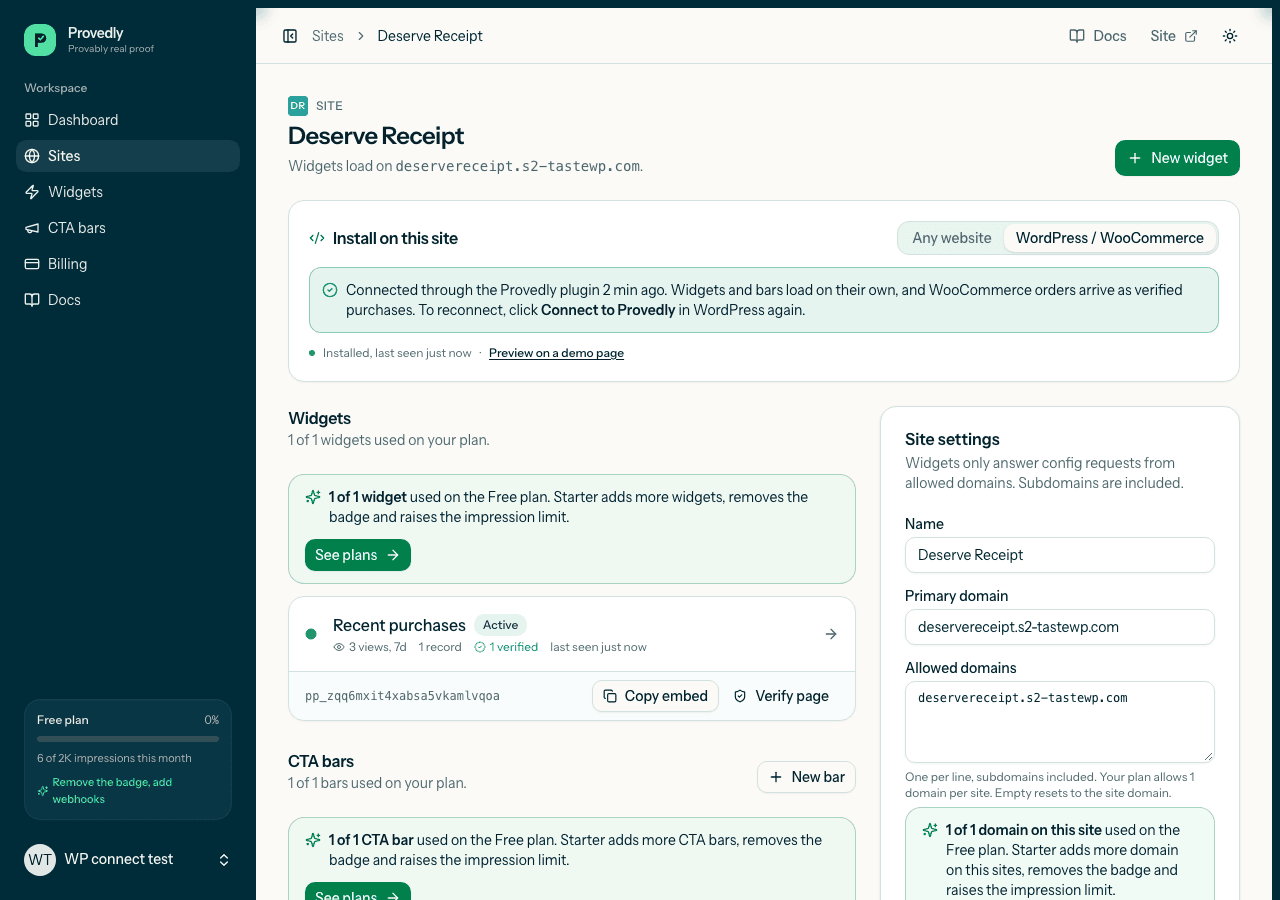
Vous pouvez désormais connecter une boutique WordPress ou WooCommerce à Provedly avec un seul bouton. Installez l'extension gratuite Provedly, cliquez sur « Connect to Provedly », connectez-vous ou créez un compte gratuit, confirmez votre site, et vous revenez dans WordPress déjà connecté. Les notifications d'achat et les barres CTA se chargent sur toutes les pages, et les commandes WooCommerce arrivent par un webhook signé que l'extension crée pour vous. Il n'y a rien à copier-coller.
Pourquoi la friction à l'installation compte
Jusqu'à la version 1.1, l'extension vous demandait de copier à la main quatre éléments depuis le tableau de bord Provedly pour les coller dans WordPress : le token du widget, les tokens des barres, l'URL du webhook et un secret de signature. Chacun se trouvait à un endroit différent, et le secret devait être identique des deux côtés.
Pour un développeur, c'est une petite tâche. Pour un commerçant qui veut simplement une notification de vente sur sa fiche produit, c'est pénible. Chaque étape manuelle est une occasion d'abandonner en cours de route, et celle du webhook est la plus facile à rater. Un secret qui diffère d'un seul caractère, et les commandes n'arrivent jamais, sans que rien sur la boutique ne vous dise pourquoi. Le bouton de connexion supprime ces quatre étapes.
Les trois étapes
- Installez l'extension. Dans l'administration WordPress, ouvrez Extensions, puis Ajouter, cherchez « Provedly », cliquez sur Installer puis sur Activer. La page de l'extension est wordpress.org/plugins/provedly.
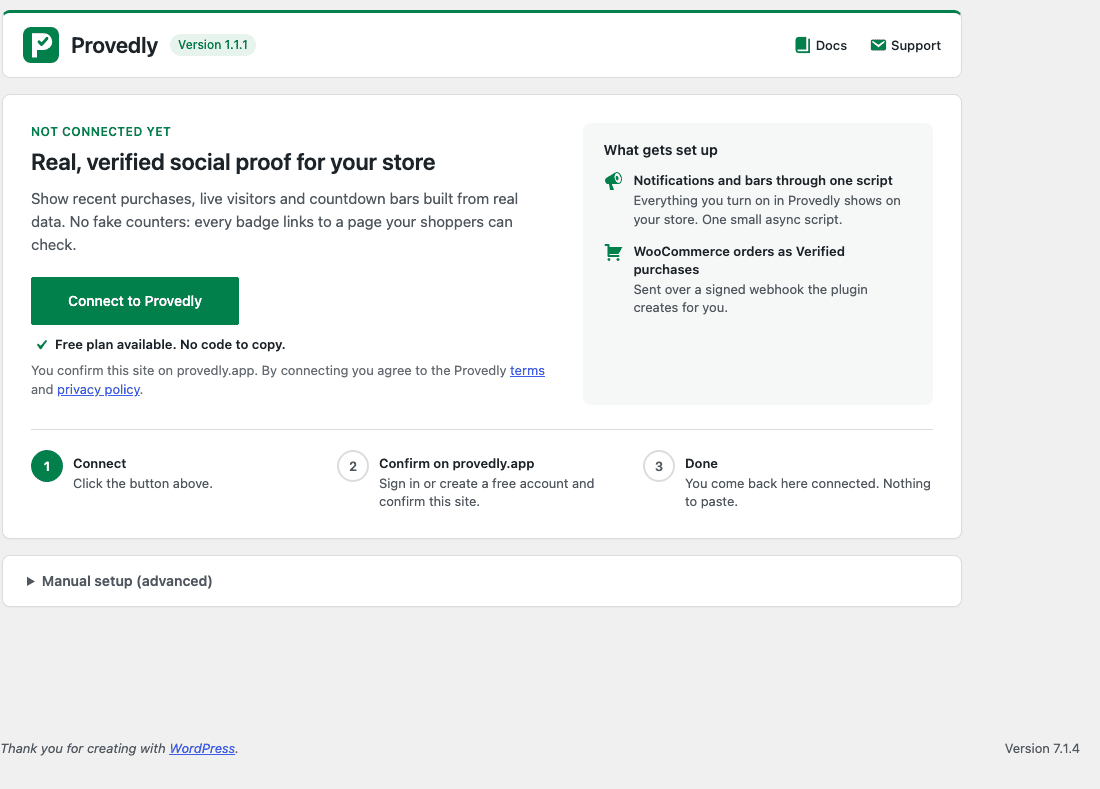
- Cliquez sur « Connect to Provedly ». Ouvrez Provedly dans le menu d'administration de WordPress et cliquez sur le bouton. Vous arrivez sur provedly.app, où vous vous connectez ou créez un compte gratuit.
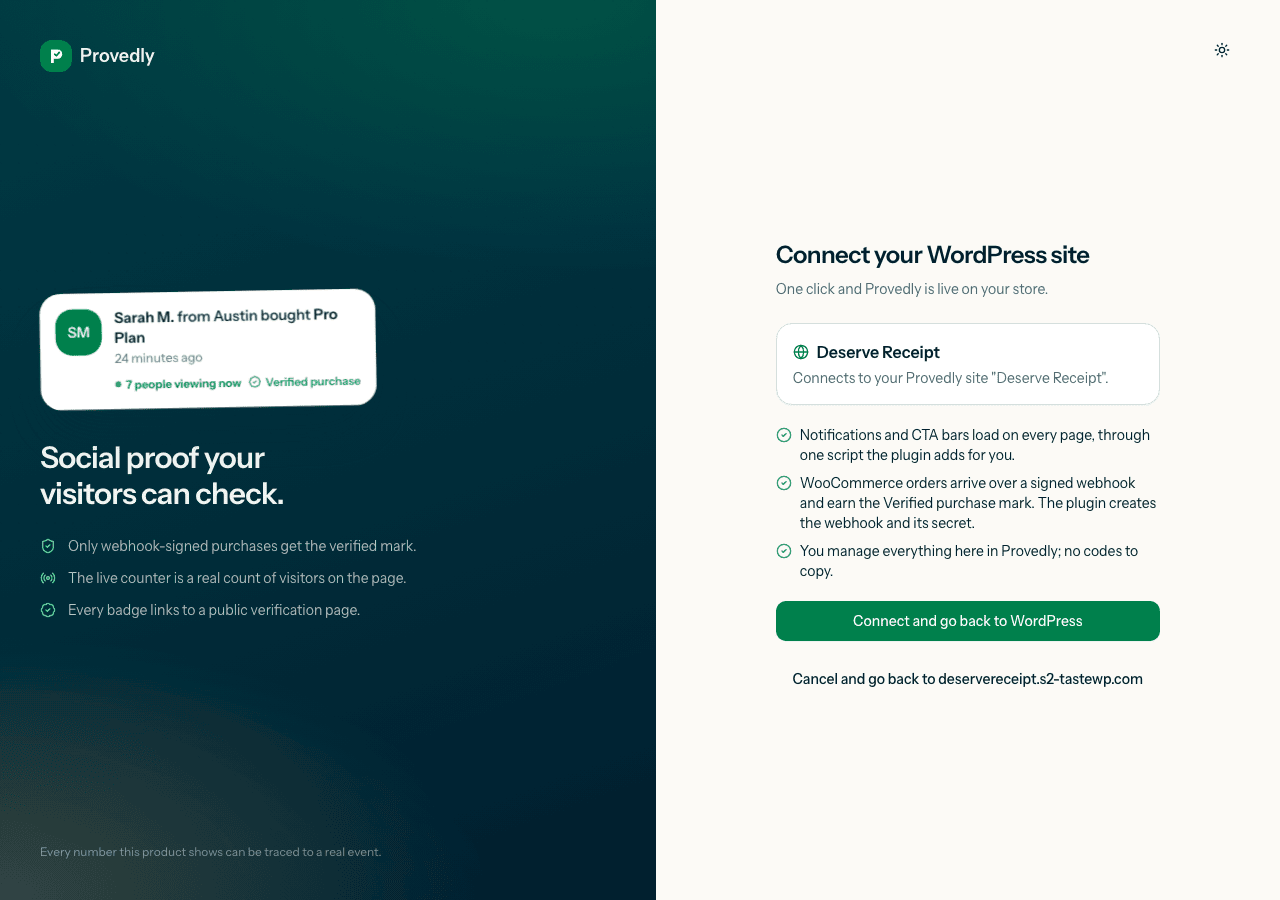
- Confirmez votre site. Une page de confirmation affiche le site à connecter et ce qui va être mis en place. Cliquez sur Connect and go back to WordPress.
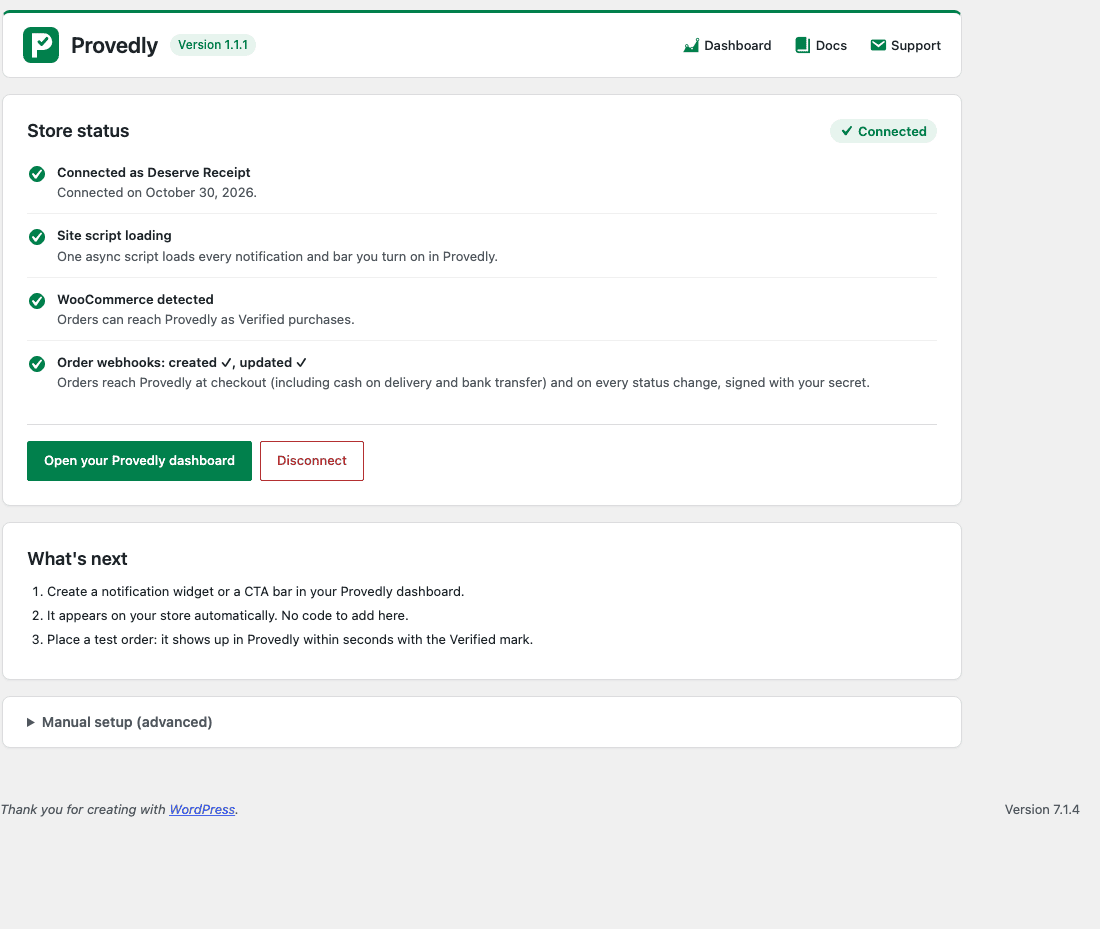
Vous revenez sur la page de l'extension, qui affiche « Connected to Provedly as » suivi du nom de votre site. En dessous, une courte liste d'état : WooCommerce détecté, le webhook des commandes et son statut, et le chargeur du site qui diffuse vos notifications et vos barres.
Ce qui est mis en place
Derrière la page de confirmation, Provedly fait la configuration que vous faisiez auparavant à la main :
- Votre site. Provedly cherche dans votre compte un site existant avec le même domaine. S'il n'y en a pas, il en crée un.
- Un premier widget. Si vous n'avez encore aucun widget, un widget est créé pour que les notifications puissent commencer à s'afficher.
- La source WooCommerce. Provedly configure la source qui reçoit vos commandes, et l'extension crée dans WooCommerce le webhook correspondant avec son secret.
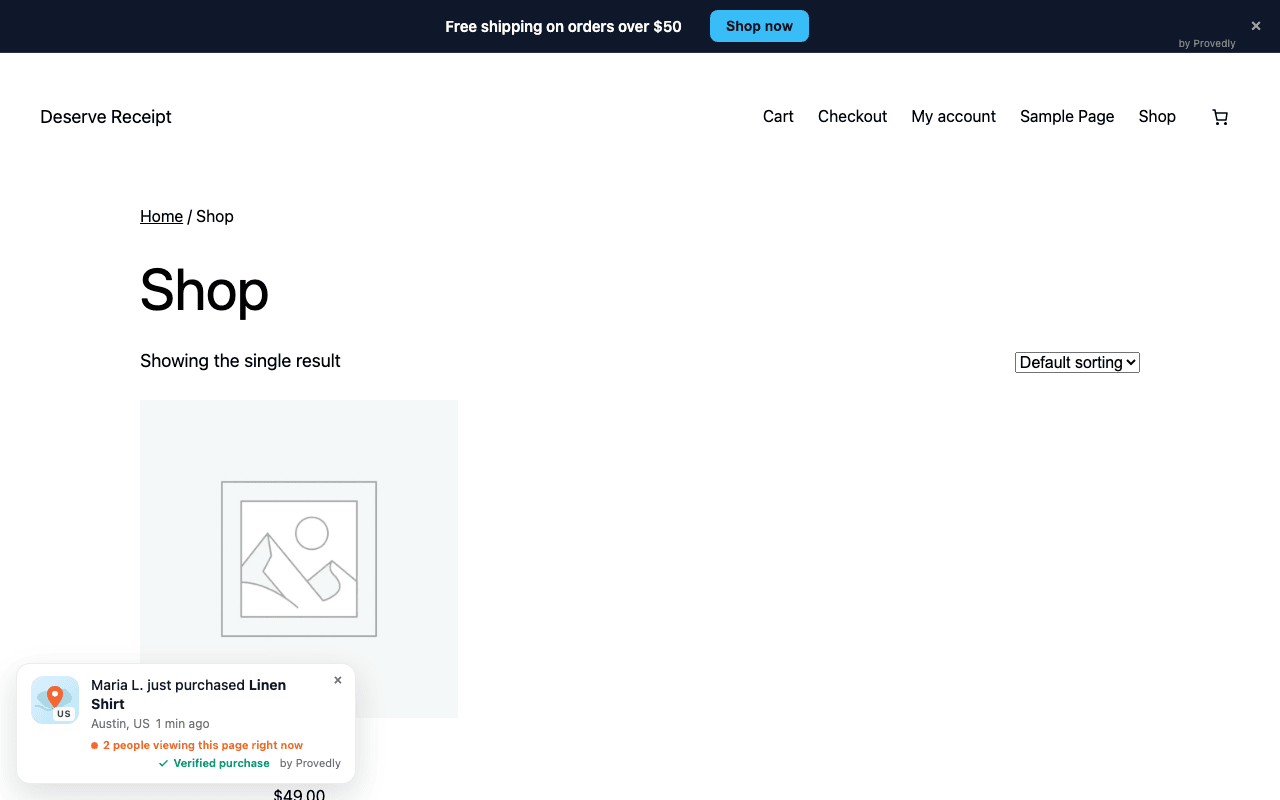
- Un seul script sur toutes les pages. L'extension ajoute un unique script qui charge vos notifications et vos barres CTA. Les nouveaux widgets et barres que vous créez ensuite dans Provedly apparaissent automatiquement sur la boutique, sans modifier de code dans WordPress.
Les commandes WooCommerce payées arrivent alors par le webhook signé et obtiennent la mention « Achat vérifié ». Pour savoir en détail comment cette mention est attribuée, lisez comment fonctionnent les notifications d'achats vérifiés.
Si WooCommerce n'est pas actif au moment de la connexion, les notifications et les barres se chargent quand même. Quand vous activerez WooCommerce plus tard, l'extension créera le webhook à ce moment-là. Inutile de vous reconnecter.
Tout le reste se gère dans Provedly : l'apparence des notifications, les pages où elles s'affichent, les barres actives et leurs horaires. La page de l'extension contient un lien vers votre tableau de bord Provedly.
Comment la connexion reste sécurisée
Un parcours en un clic soulève une question légitime : qu'est-ce qui empêche quelqu'un de connecter votre site à son compte, ou son site au vôtre ? Trois choses.
- Le code de connexion est à usage unique et de courte durée. Quand vous confirmez, Provedly émet un code qui ne fonctionne qu'une fois et expire au bout de 10 minutes.
- Il ne revient qu'au site en cours de connexion. Le code est envoyé au même site WordPress que celui qui a lancé la connexion, et nulle part ailleurs. L'extension l'échange ensuite avec Provedly de serveur à serveur, si bien que le code n'a jamais besoin d'être saisi, affiché ou stocké dans un formulaire du navigateur.
- Les commandes sont vérifiées par signature. Chaque commande livrée par le webhook est signée avec le secret créé par l'extension, et Provedly vérifie cette signature (HMAC) avant d'accepter la commande. Seules les vraies commandes WooCommerce de votre boutique obtiennent la mention vérifiée. Qu'est-ce qu'un secret de signature de webhook explique le principe simplement.
Disconnect, sur la page de l'extension, supprime la connexion et le webhook créé par l'extension, et plus rien de Provedly ne se charge ensuite sur votre boutique. La désinstallation de l'extension supprime aussi ses réglages et son webhook.
Dépannage
La plupart des problèmes viennent de l'un de ces cas :
| Ce que vous voyez |
Que faire |
| « WooCommerce is not active » dans la liste d'état |
Les notifications et les barres se chargent quand même. Activez WooCommerce et l'extension crée le webhook ; pas besoin de vous reconnecter. |
| « No WooCommerce webhook yet » |
Déconnectez-vous puis reconnectez-vous. Le webhook est créé pendant la connexion. |
| Le webhook apparaît mais n'est pas actif |
Ouvrez WooCommerce, Réglages, Avancé, Webhooks et vérifiez son statut. WooCommerce peut désactiver un webhook après plusieurs échecs de livraison. Une reconnexion en crée un nouveau. |
| « This connection link has expired » |
Le code dure 10 minutes et doit être finalisé dans le navigateur qui a lancé la connexion. Cliquez de nouveau sur « Connect to Provedly ». |
| Vous avez connecté un site de préproduction |
Provedly identifie les sites par domaine, donc une copie de préproduction devient un site distinct. Déconnectez-la et connectez-vous depuis le domaine de production. |
| « Your plan allows N site(s) » sur la page de confirmation |
Votre offre a atteint sa limite de sites. Supprimez un site que vous n'utilisez plus ou consultez les tarifs des offres supérieures. |
Si vous préférez coller les tokens vous-même, par exemple sur un site où vous gérez les scripts à part, l'ancien parcours existe toujours sous Manual setup (advanced) sur la page de l'extension. La documentation d'installation couvre les deux.
Pour commencer
L'extension est gratuite dans le répertoire WordPress, et l'offre gratuite de Provedly ne demande pas de carte bancaire. Nous proposons aussi une offre fondateurs : les 20 premières boutiques payantes ont 50 % de réduction à vie et l'installation offerte, avec le code FOUNDING.
Questions fréquentes
Faut-il un compte Provedly avant de cliquer sur Connect ?
Non. Si vous n'en avez pas, vous créez un compte gratuit en chemin, puis vous confirmez votre site. L'offre gratuite comprend 2 000 impressions par mois, achats vérifiés inclus.
Et si mon site est déjà dans Provedly ?
Provedly le retrouve par son domaine et connecte l'extension à ce site au lieu d'en créer un nouveau. Vos widgets et barres existants continuent de fonctionner, et ce que vous créez ensuite apparaît sur la boutique sans toucher à WordPress.
L'extension fonctionne-t-elle sans WooCommerce ?
Oui. Les notifications et les barres CTA se chargent sur n'importe quel site WordPress. Sans WooCommerce, il n'y a pas de commandes à synchroniser, donc les achats doivent venir d'une autre source, comme Stripe. Si vous ajoutez WooCommerce plus tard, le webhook est créé à ce moment-là.
Que devient ma boutique si je me déconnecte ou désinstalle ?
Disconnect supprime la connexion et le webhook créé par l'extension, et Provedly cesse de se charger sur vos pages. La désinstallation supprime aussi les réglages de l'extension et son webhook.
Installez l'extension, cliquez sur Connect et créez votre compte gratuit quand on vous le demande.